Download: E-Rechnung mit LibreOffice und Word
14 Tage kostenlos testen – ohne Registrierung, ohne Zahlungsdaten. Aktuelle Version: 1.0.25
1. Betriebssystem wählen und Programm installieren
Die Windows-Fassung ist stabil. Linux ist noch in der Testphase als Beta, macOS als Alpha.
eRechnung-Generator für Windows STABIL
Für Windows herunterladen erechnung-generator-1.0.25.exe, 109 MB
Voraussetzungen
- Windows 10 oder 11, 64 Bit
- Microsoft Word oder LibreOffice
- Der Installer ist digital signiert.
So installieren Sie das Programm
- Laden Sie
erechnung-generator-1.0.25.exeherunter und öffnen Sie die Datei per Doppelklick, zum Beispiel aus dem Ordner Downloads. - Zeigt Windows in seltenen Fällen die blaue Meldung „Der Computer wurde durch Windows geschützt“: Klicken Sie auf Weitere Informationen, prüfen Sie den angezeigten Herausgeber und klicken Sie dann auf Trotzdem ausführen.
- Stimmen Sie den Lizenzbedingungen zu und übernehmen Sie den vorgeschlagenen Installationsort.
- Auf der Seite Zusätzliche Aufgaben lassen Sie den Haken beim PATH-Eintrag (für den
Aufruf über die Eingabeaufforderung) und setzen auf Wunsch einen bei der Desktop-Verknüpfung.
Dann Installieren.
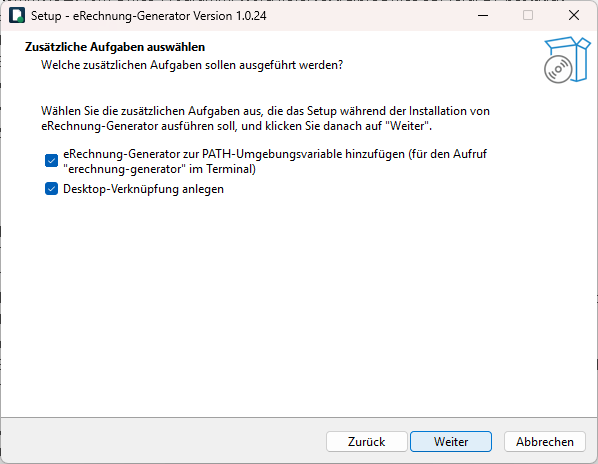
Der Installationsassistent, Seite „Zusätzliche Aufgaben auswählen“.
Fertig: Sie starten das Programm über das Startmenü. Außerdem
erzeugen Sie E-Rechnungen jetzt auch per Rechtsklick auf eine .docx- oder
.odt-Datei im Explorer.
Ausführlich im Handbuch, Kapitel Installation. Laden Sie die Installationsdateien nur von dieser Seite herunter.
eRechnung-Generator für macOS ALPHA
Für macOS herunterladen erechnung-generator-1.0.25.pkg, 130 MB
Noch nicht vollständig getestet. Für den täglichen Einsatz empfehlen wir derzeit Windows.
Voraussetzungen
- Mac mit Apple-Chip
- Microsoft Word oder LibreOffice
- Der Installer ist noch nicht von Apple beglaubigt (Freigabe siehe unten).
So installieren Sie das Programm
- Laden Sie
erechnung-generator-1.0.25.pkgherunter und öffnen Sie die Datei per Doppelklick aus dem Ordner Downloads. - macOS blockiert die Datei zunächst mit der Meldung „… nicht geöffnet“. Klicken Sie auf
Fertig bzw. OK – nicht auf In den Papierkorb legen.
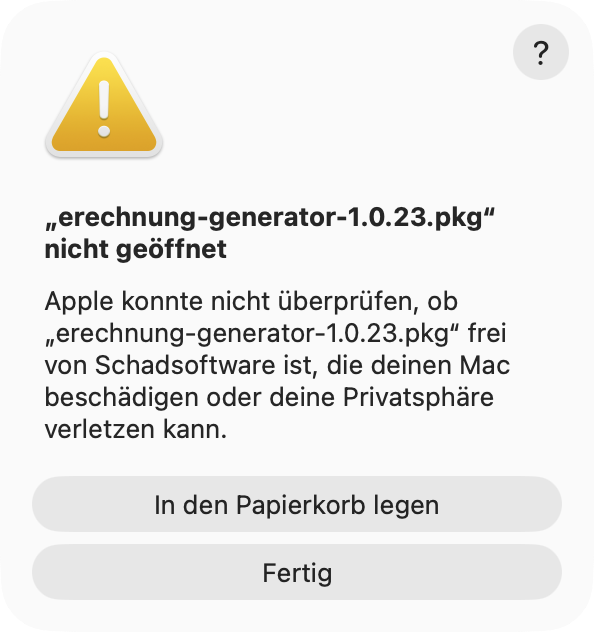
Hier auf „Fertig“ klicken. - Öffnen Sie Systemeinstellungen → Datenschutz & Sicherheit und scrollen Sie nach
unten zum Abschnitt Sicherheit. Klicken Sie neben dem Hinweis auf die blockierte Datei
auf Dennoch öffnen und bestätigen Sie mit Ihrem Passwort oder Touch ID.
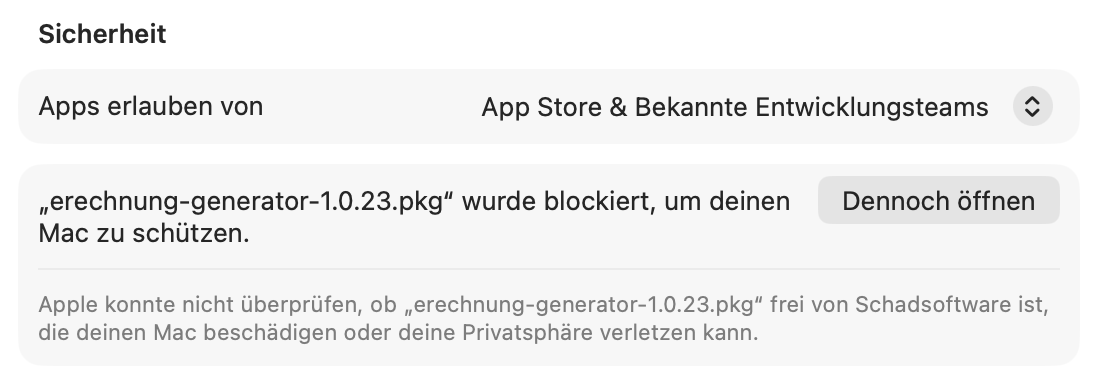
Freigabe unter „Datenschutz & Sicherheit“. Der Hinweis steht dort etwa eine Stunde lang; ist er weg, öffnen Sie die Datei einfach noch einmal. - Folgen Sie dem Installationsassistenten (Fortfahren → Installieren, Passwort eingeben). Das Programm landet im Ordner Programme.
- Warnt macOS beim ersten Start noch einmal, geben Sie das Programm auf dieselbe Weise unter Datenschutz & Sicherheit → Dennoch öffnen frei. Danach startet es ohne Rückfrage.
Der frühere Weg über Rechtsklick → Öffnen funktioniert seit macOS 15 nicht mehr.
Alternative für das Terminal
Der Befehl installer ist von der Sperre nicht betroffen:
sudo installer -pkg ~/Downloads/erechnung-generator-1.0.25.pkg -target /Ausführlich im Handbuch, Kapitel Installation. Laden Sie die Installationsdateien nur von dieser Seite herunter.
eRechnung-Generator für Linux BETA
Für Linux herunterladen erechnung-generator_1.0.25_amd64.deb, 113 MB
Voraussetzungen
- Debian oder Ubuntu, 64 Bit
- LibreOffice (Microsoft Word gibt es unter Linux nicht)
- Paket nicht signiert, Installation über die Paketverwaltung
So installieren Sie das Programm
- Laden Sie
erechnung-generator_1.0.25_amd64.debherunter. - Installieren Sie das Paket über die Paketverwaltung Ihrer Distribution oder im Terminal im
Ordner, in dem die Datei liegt:
sudo dpkg -i erechnung-generator_1.0.25_amd64.deb - Das Programm steht danach im Anwendungsmenü im Bereich „Büro“ (in KDE „Büroprogramme“) als
eRechnung-Generator. Beim ersten Start stimmen Sie den Lizenzbedingungen zu.

Der Eintrag im Anwendungsmenü (KDE).
Achten Sie darauf, dass LibreOffice installiert ist: Es erzeugt unter Linux die sichtbare Rechnung.
Ausführlich im Handbuch, Kapitel Installation. Laden Sie die Installationsdateien nur von dieser Seite herunter.
2. Rechnungsvorlage für LibreOffice oder Word herunterladen
Die Vorlagen enthalten die Auswahlfelder und die Positionstabelle, die das Programm ausliest. Wählen Sie ein Design und das Format Ihres Textprogramms, und übernehmen Sie dann Ihren Briefkopf und Ihr Logo.
MS Word-Vorlagen
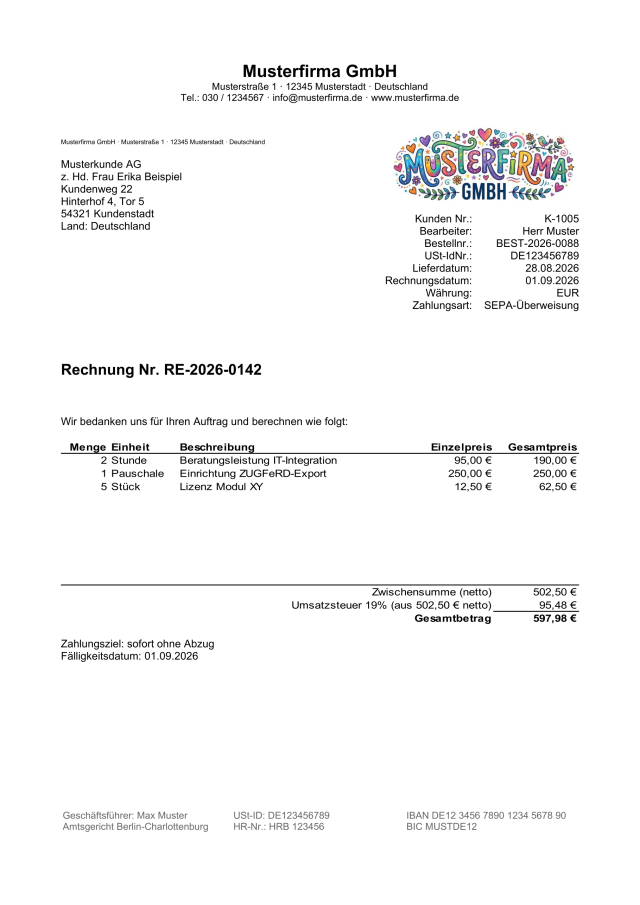
Umsatzsteuer 19 %
Microsoft Word · .docx
Für Rechnungen, auf denen alle Positionen mit 19 % Umsatzsteuer abgerechnet werden.
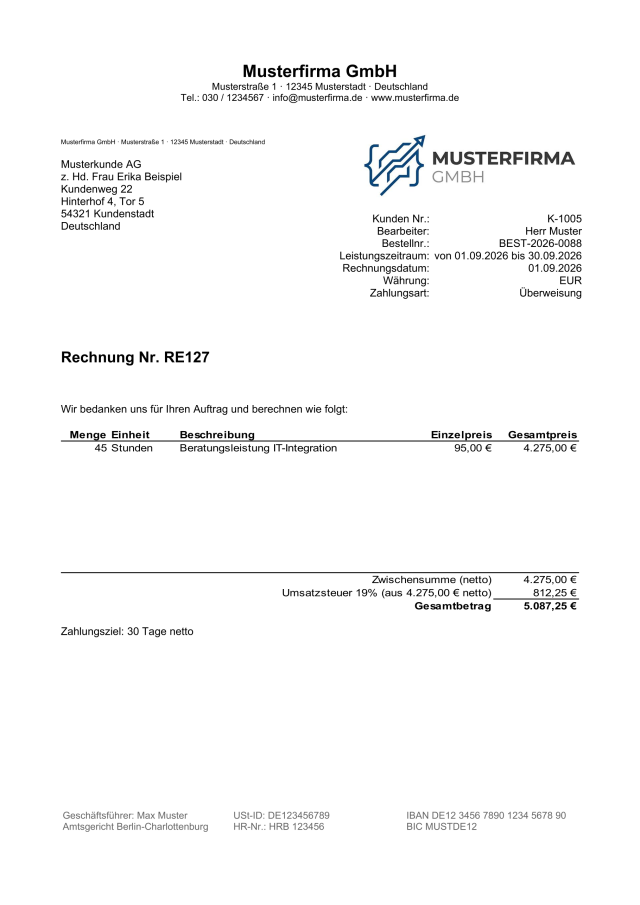
Umsatzsteuer 19 % mit Leistungszeitraum
Microsoft Word · .docx
Wie „Umsatzsteuer 19 %“, aber mit Leistungszeitraum (von – bis) statt eines einzelnen Leistungsdatums, z. B. für monatliche Dienstleistungen.
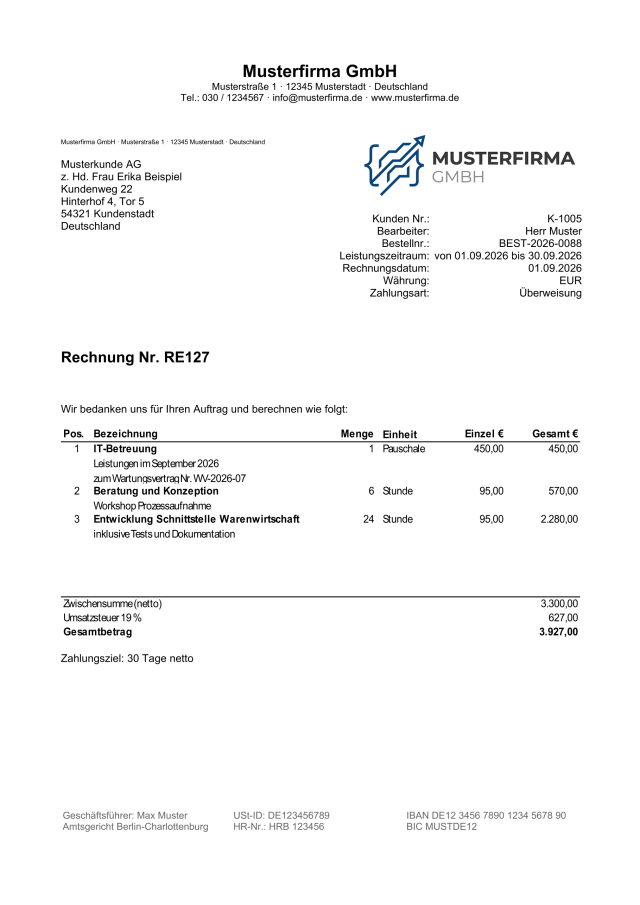
Umsatzsteuer 19 % mit Leistungszeitraum und Beschreibung
Microsoft Word · .docx
Wie „Umsatzsteuer 19 % mit Leistungszeitraum“, dazu Positionsnummern und unter jeder Position eine eigene Zeile für die Beschreibung, z. B. Leistungsmonat oder Vertragsnummer.
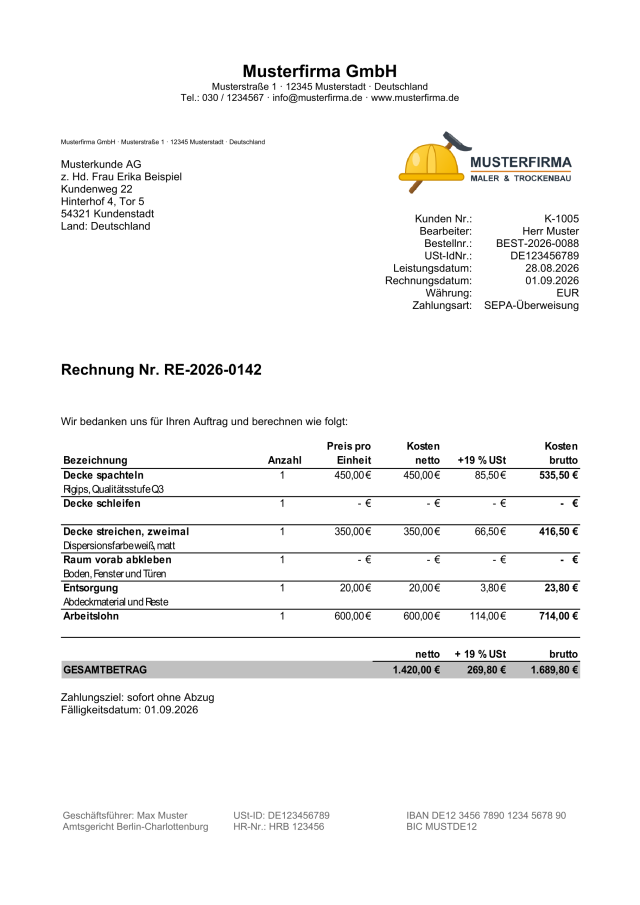
Handwerk
Microsoft Word · .docx
Mit 19 % Umsatzsteuer: Umsatzsteuer und Bruttobetrag je Position, unter jeder Leistung eine Zeile für die Beschreibung, Summen nebeneinander.
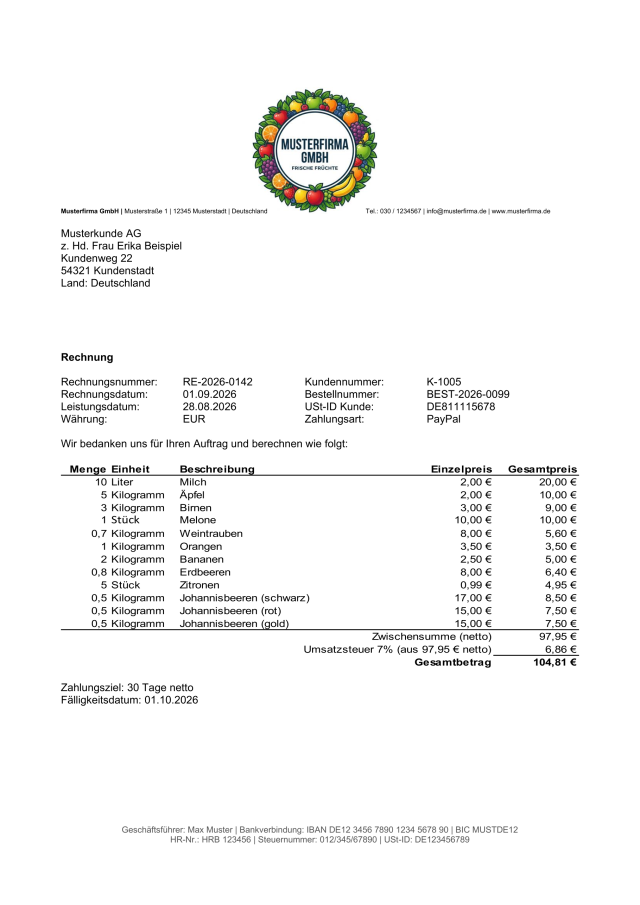
Umsatzsteuer 7 %
Microsoft Word · .docx
Für Rechnungen, auf denen alle Positionen mit dem ermäßigten Satz von 7 % abgerechnet werden.
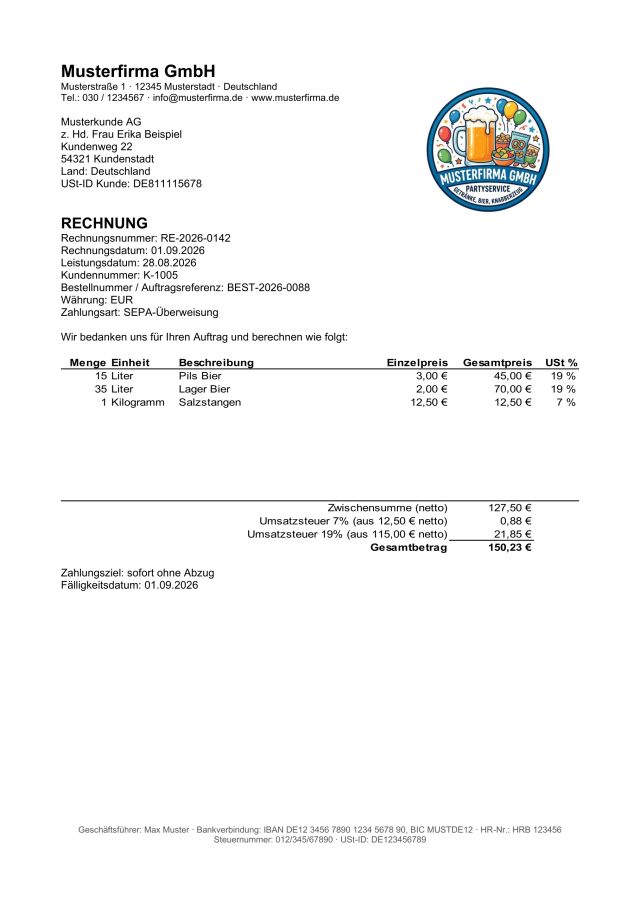
7 % und 19 % gemischt
Microsoft Word · .docx
Jede Position bekommt ihren eigenen Steuersatz; die Umsatzsteuer wird je Satz getrennt ausgewiesen.
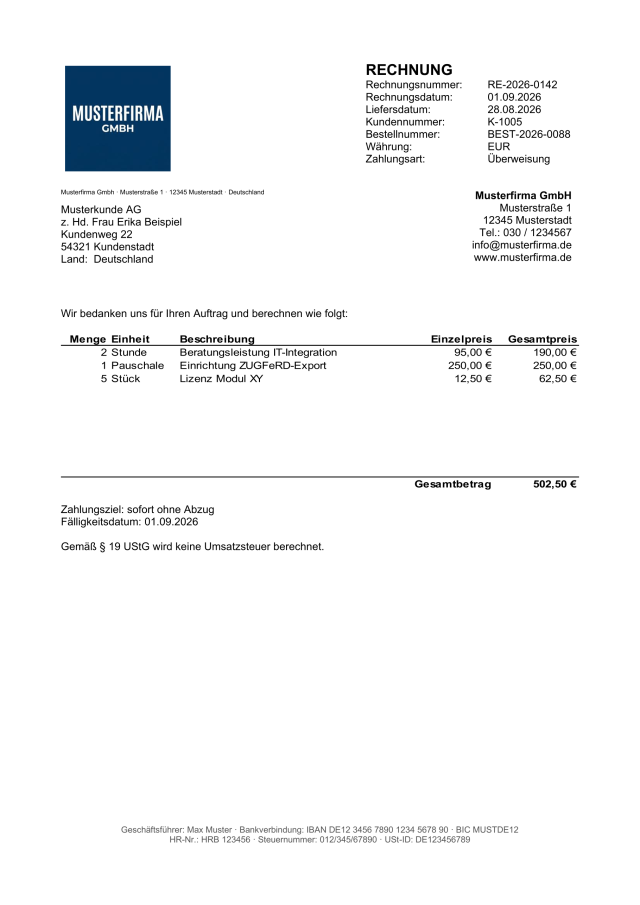
Kleinunternehmer
Microsoft Word · .docx
Ohne Umsatzsteuer, mit dem Hinweis nach § 19 UStG auf der Rechnung.
LibreOffice-Vorlagen
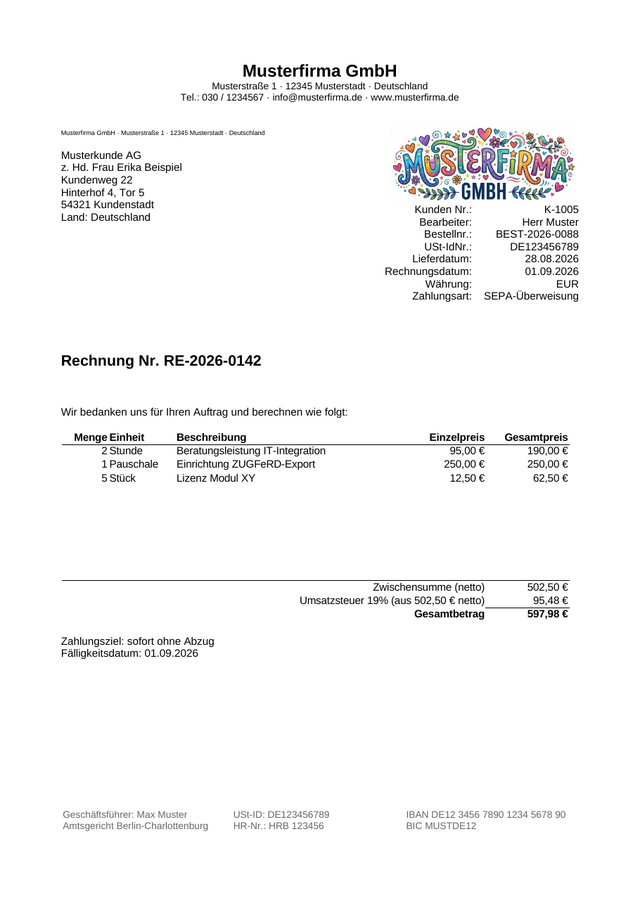
Umsatzsteuer 19 %
LibreOffice (OpenDocument) · .odt
Für Rechnungen, auf denen alle Positionen mit 19 % Umsatzsteuer abgerechnet werden.
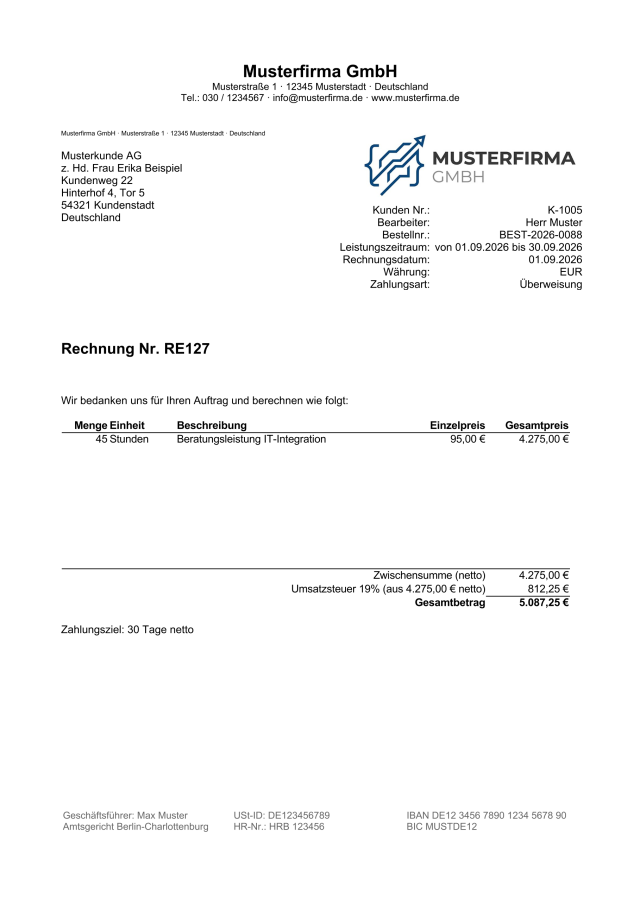
Umsatzsteuer 19 % mit Leistungszeitraum
LibreOffice (OpenDocument) · .odt
Wie „Umsatzsteuer 19 %“, aber mit Leistungszeitraum (von – bis) statt eines einzelnen Leistungsdatums, z. B. für monatliche Dienstleistungen.
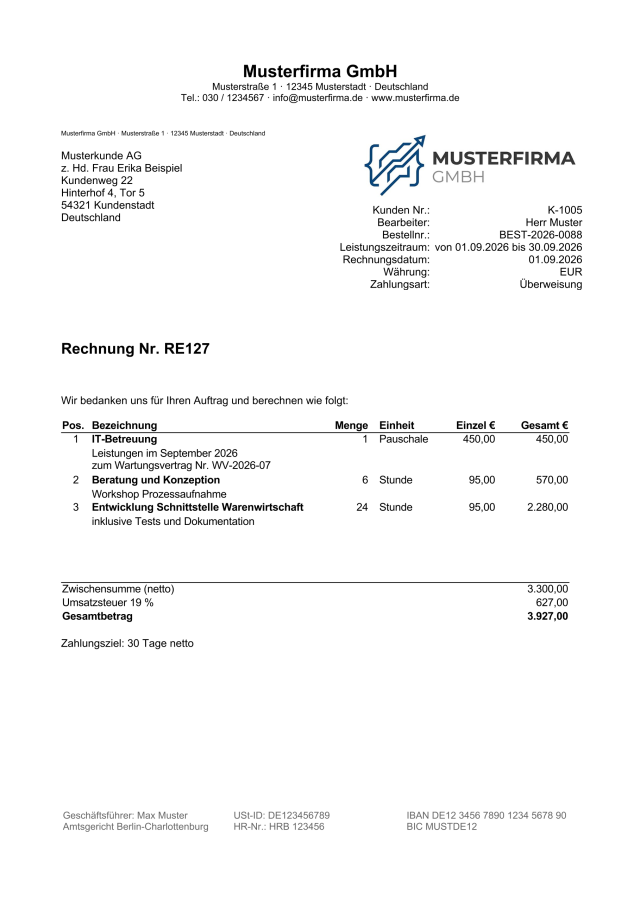
Umsatzsteuer 19 % mit Leistungszeitraum und Beschreibung
LibreOffice (OpenDocument) · .odt
Wie „Umsatzsteuer 19 % mit Leistungszeitraum“, dazu Positionsnummern und unter jeder Position eine eigene Zeile für die Beschreibung, z. B. Leistungsmonat oder Vertragsnummer.
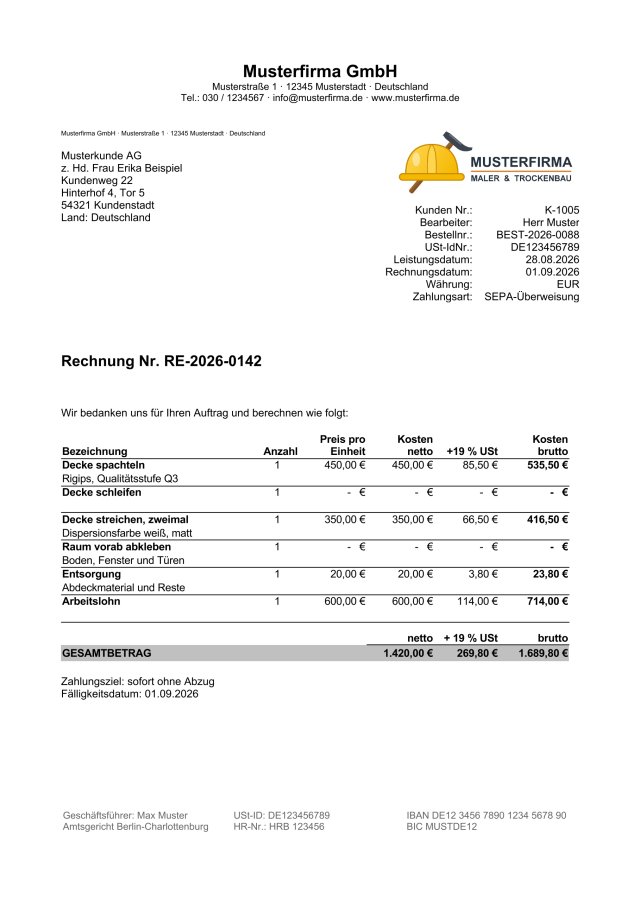
Handwerk
LibreOffice (OpenDocument) · .odt
Mit 19 % Umsatzsteuer: Umsatzsteuer und Bruttobetrag je Position, unter jeder Leistung eine Zeile für die Beschreibung, Summen nebeneinander.
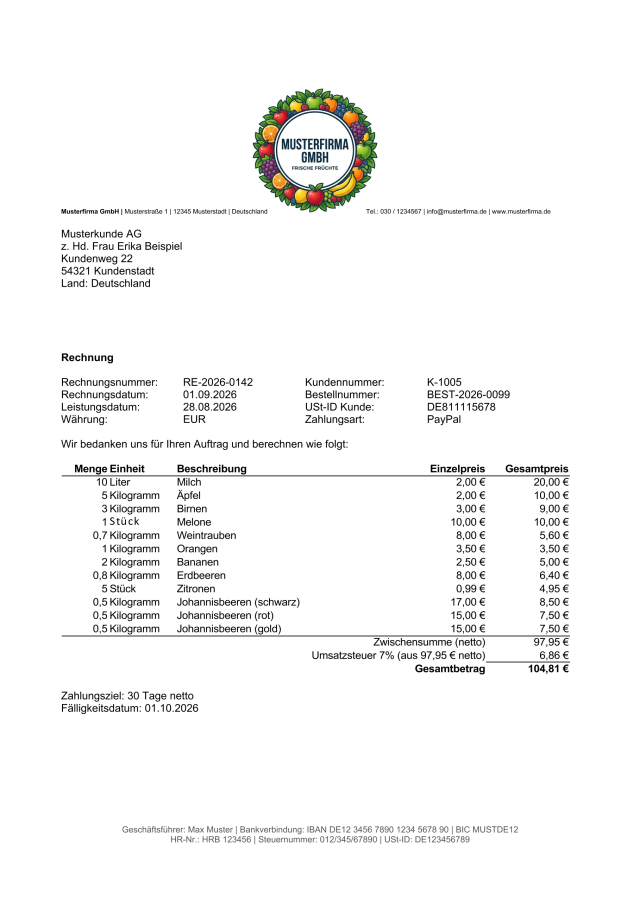
Umsatzsteuer 7 %
LibreOffice (OpenDocument) · .odt
Für Rechnungen, auf denen alle Positionen mit dem ermäßigten Satz von 7 % abgerechnet werden.
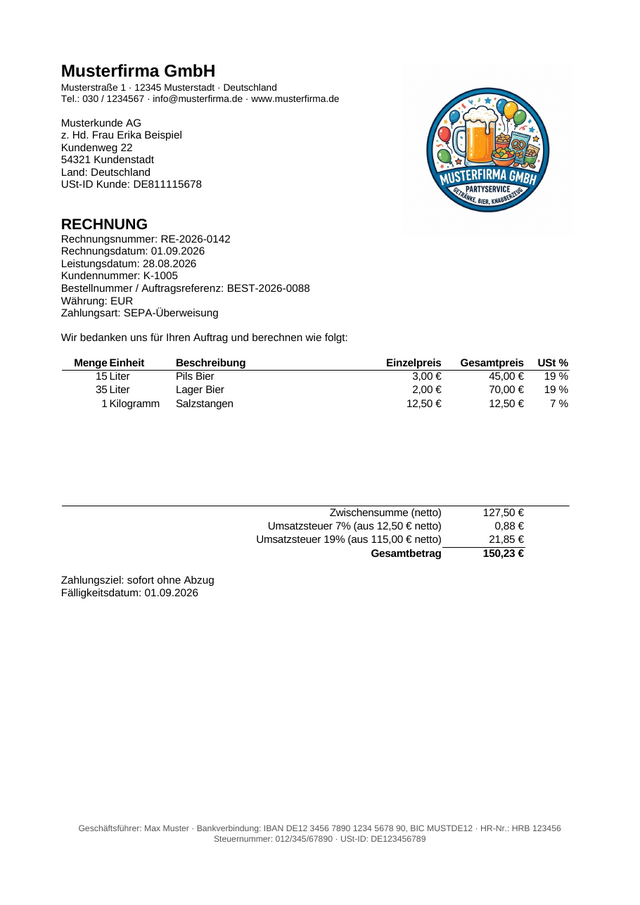
7 % und 19 % gemischt
LibreOffice (OpenDocument) · .odt
Jede Position bekommt ihren eigenen Steuersatz; die Umsatzsteuer wird je Satz getrennt ausgewiesen.
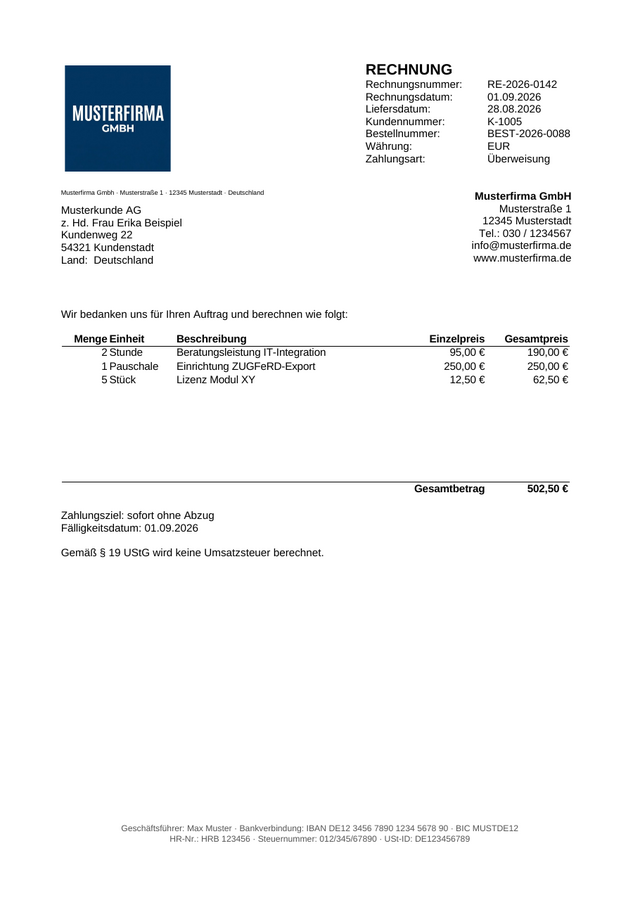
Kleinunternehmer
LibreOffice (OpenDocument) · .odt
Ohne Umsatzsteuer, mit dem Hinweis nach § 19 UStG auf der Rechnung.
Weitere Vorlagen folgen. Ist Ihr Wunsch-Design nicht dabei? Sagen Sie es uns.
3. Loslegen
Beim ersten Start tragen Sie einmal Ihre Firmendaten ein und wählen, ob Sie Umsatzsteuer ausweisen oder Kleinunternehmer sind. Danach füllen Sie die Vorlage aus und ziehen die gespeicherte Datei in das Programmfenster.
Schritt für Schritt mit Bildern: E-Rechnung mit Word erstellen · E-Rechnung mit LibreOffice erstellen. Alle Einzelheiten stehen im Handbuch.
Für alle Systeme
| Java | nicht nötig – ist im Installer enthalten |
|---|---|
| Internet | nicht nötig, auch nicht für die Lizenzprüfung |
| Konto/Registrierung | keine |