Anleitung
E-Rechnung mit LibreOffice erstellen
LibreOffice ist kostenlos und läuft unter Windows, Linux und macOS. Ihre Rechnungen können Sie darin weiter schreiben: Mit einer passenden Vorlage für LibreOffice Writer und dem eRechnung-Generator wird daraus eine ZUGFeRD-Rechnung – eine PDF, in der die Rechnungsdaten für die Buchhaltung Ihres Kunden stecken. Diese Anleitung zeigt Schritt für Schritt, wie das geht.
Kurz gesagt
- Ein PDF-Export aus LibreOffice ist für sich noch keine E-Rechnung: Ihm fehlen die eingebetteten Rechnungsdaten.
- Eine ZUGFeRD-Rechnung sieht aus wie Ihre gewohnte Rechnung und enthält diese Daten zusätzlich.
- Sie füllen Ihre Rechnung weiter in LibreOffice Writer aus und ziehen die Datei ins Programm. Heraus kommt die fertige E-Rechnung.
Warum ein PDF-Export keine E-Rechnung ist
Eine E-Rechnung im Sinne von § 14 UStG ist eine Rechnung in einem genormten, strukturierten Format, das eine Software automatisch verarbeiten kann. Mit Datei → Exportieren als → Als PDF exportieren entsteht in LibreOffice dagegen nur die Ansicht Ihrer Rechnung. Zur E-Rechnung wird sie erst, wenn die Rechnungsdaten in einem genormten Format in der Datei stecken.
Ab wann Sie E-Rechnungen verschicken müssen: Empfangen können müssen sie alle Unternehmen seit dem 1. Januar 2025. Versenden müssen sie Unternehmen mit mehr als 800.000 € Vorjahresumsatz ab dem 1. Januar 2027, alle übrigen ab dem 1. Januar 2028. Bis dahin dürfen Sie an andere Unternehmen noch Papierrechnungen oder – mit Zustimmung des Empfängers – einfache PDF-Rechnungen schicken. Kleinunternehmer nach § 19 UStG sind vom Versand ausgenommen.
Das ist keine Rechtsberatung. Was für Ihren Betrieb gilt, klärt Ihr Steuerbüro. Eine erste Orientierung gibt der Pflicht-Check.
Was in einer ZUGFeRD-Rechnung steckt
Eine ZUGFeRD-Rechnung (international: Factur-X) ist eine PDF-Datei im genormten Format PDF/A-3, in die die Rechnungsdaten als XML-Datei nach der europäischen Norm EN 16931 eingebettet sind. Eine Datei, zwei Leser:
- Menschen sehen eine ganz normale Rechnung. Beim eRechnung-Generator erzeugt LibreOffice diese Ansicht aus Ihrer eigenen Datei – mit Ihrem Briefkopf, Ihrem Logo und Ihrem Layout.
- Buchhaltungssoftware liest die eingebetteten Daten: Rechnungsnummer, Datum, Kunde, Positionen, Steuersätze, Beträge und Bankverbindung.
Ihr Kunde braucht nichts Zusätzliches, um die Datei zu öffnen. Die XRechnung, eine reine Datendatei vor allem für Rechnungen an Behörden, erzeugt das Programm nicht.
Warum LibreOffice gut passt
- Kostenlos: Sie brauchen keine Office-Lizenz. LibreOffice gibt es bei de.libreoffice.org.
- Auf jedem System: Der eRechnung-Generator nutzt LibreOffice unter Windows, Linux und macOS. Unter Linux ist es der einzige Weg, denn Microsoft Word gibt es dort nicht.
- Ihre Rechnung bleibt Ihre Rechnung: LibreOffice erzeugt die sichtbare PDF aus Ihrer eigenen Datei. Sie sieht genau so aus wie in Writer.
Schritt für Schritt: E-Rechnung aus LibreOffice
Schritt 1: Programm und LibreOffice-Vorlage herunterladen
Laden Sie den eRechnung-Generator auf der Download-Seite herunter und
installieren Sie ihn. Dort finden Sie auch die
LibreOffice-Vorlagen im OpenDocument-Format
(.odt), derzeit 7 Varianten:
- Umsatzsteuer 19 %
- Umsatzsteuer 19 % mit Leistungszeitraum
- Umsatzsteuer 19 % mit Leistungszeitraum und Beschreibung
- Handwerk
- Umsatzsteuer 7 %
- 7 % und 19 % gemischt
- Kleinunternehmer
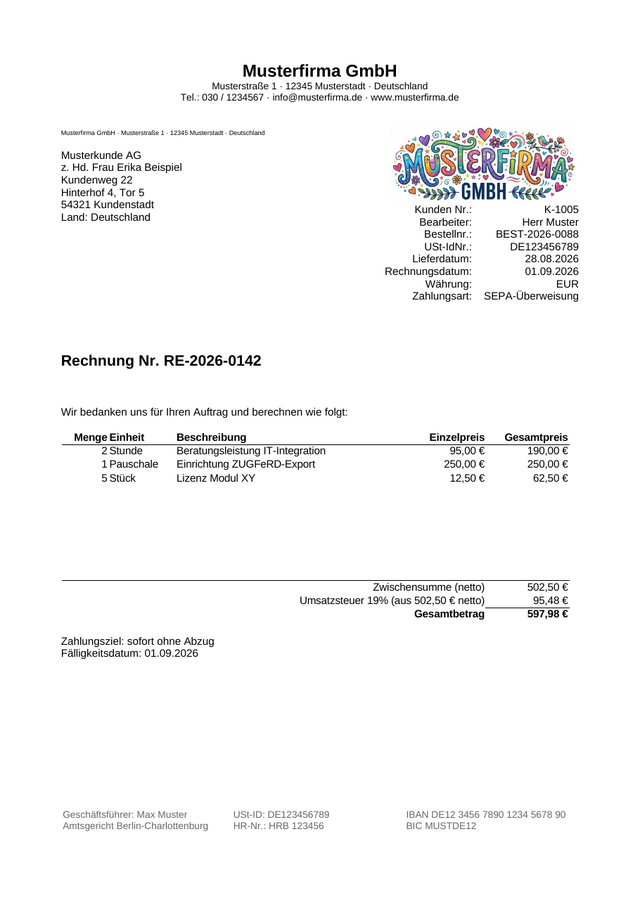
Nehmen Sie die Vorlage, die zu Ihren Rechnungen passt, und übernehmen Sie Ihren Briefkopf und Ihr Logo. Gestaltung, Schrift und Texte wie „Vielen Dank für Ihren Auftrag“ sind frei.
Schritt 2: Firmendaten einmal eintragen
Beim ersten Start tragen Sie Ihre Firmendaten ein: Name, Anschrift, Steuernummer oder USt-IdNr. und Bankverbindung. Außerdem wählen Sie, ob Sie Umsatzsteuer ausweisen oder Kleinunternehmer sind. Diese Angaben gelten für alle Rechnungen; in der Vorlage stehen nur die Angaben, die sich von Rechnung zu Rechnung ändern.
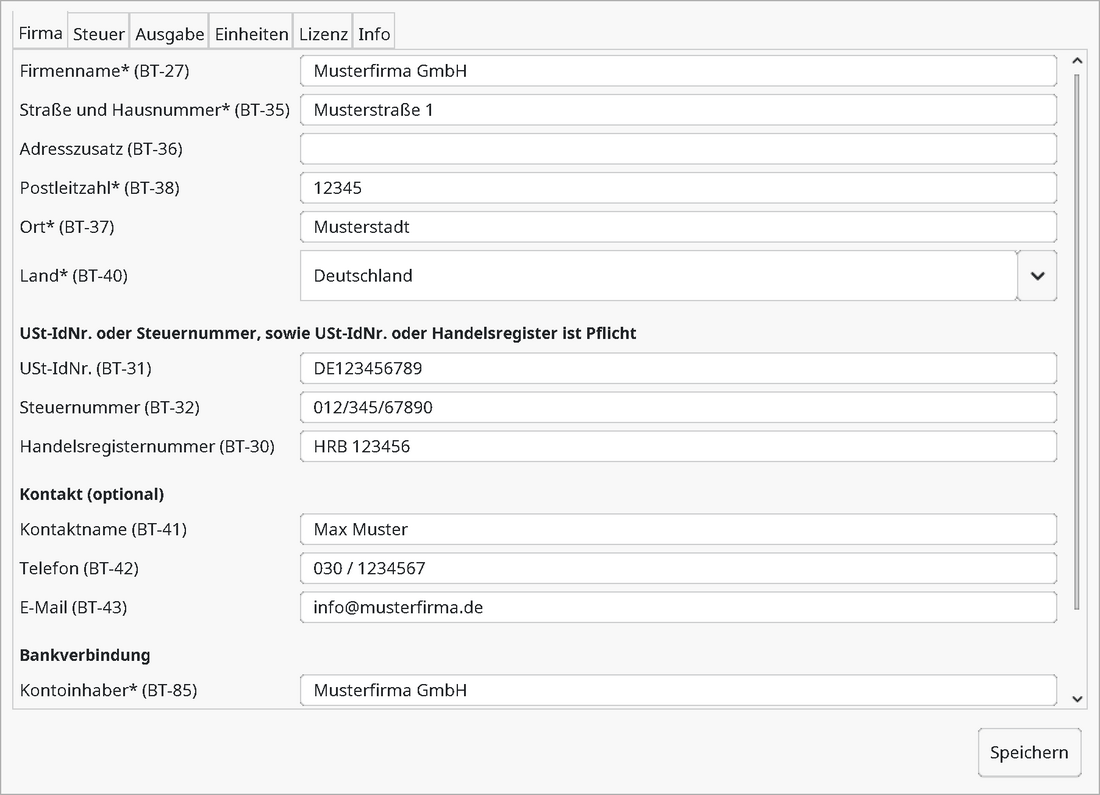
LibreOffice ist als Programm für die sichtbare PDF bereits voreingestellt (Reiter
„Ausgabe“). Liegt LibreOffice nicht am üblichen Ort, geben Sie dort unter
Abweichender Pfad das Programm soffice an.
Schritt 3: Rechnung in LibreOffice Writer ausfüllen
Öffnen Sie die Vorlage in Writer und speichern Sie sie unter einem neuen Namen, zum Beispiel
RE-2026-0142.odt. Dann füllen Sie sie aus:
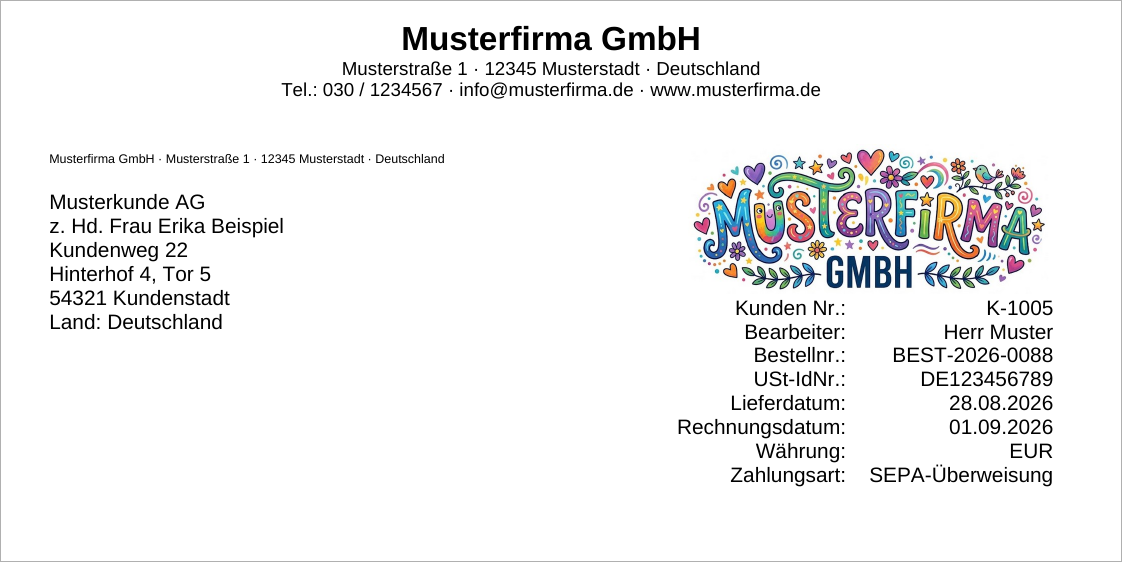
- Kopfdaten: Kundenanschrift, Rechnungsnummer, Rechnungsdatum und
Leistungsdatum stehen in vorbereiteten Feldern (in LibreOffice heißen sie Inhaltssteuerelemente). Das
Programm liest nur diese Felder, alles andere auf der Seite ist Gestaltung. Datumsangaben schreiben Sie
als
TT.MM.JJJJ. - Auswahlfelder: Zahlungsart und Zahlungsziel wählen Sie aus der Liste aus, statt sie zu tippen. Das Programm übersetzt den deutschen Eintrag in den Code, den die E-Rechnung verlangt.
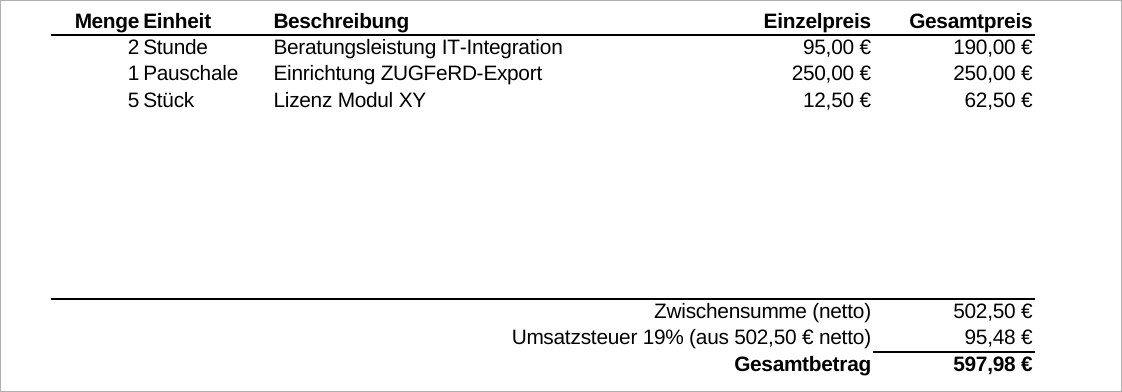
- Positionen: Doppelklicken Sie auf die Tabelle unten in der Rechnung. Sie öffnet sich als kleine Calc-Tabelle in Writer. Tragen Sie Menge, Einheit, Bezeichnung und Einzelpreis ein; Gesamtpreise, Umsatzsteuer und Rechnungsbetrag rechnet die Tabelle selbst.
Tipp: Den Titel eines Felds sehen Sie mit Rechtsklick auf das Feld → Eigenschaften Inhaltssteuerelement. Wie Sie Felder in Ihrer eigenen Vorlage anlegen, steht im Handbuch.
Schritt 4: E-Rechnung erzeugen
Speichern Sie die Rechnung und ziehen Sie die Datei in das Programmfenster. Oder klicken Sie auf Datei auswählen….
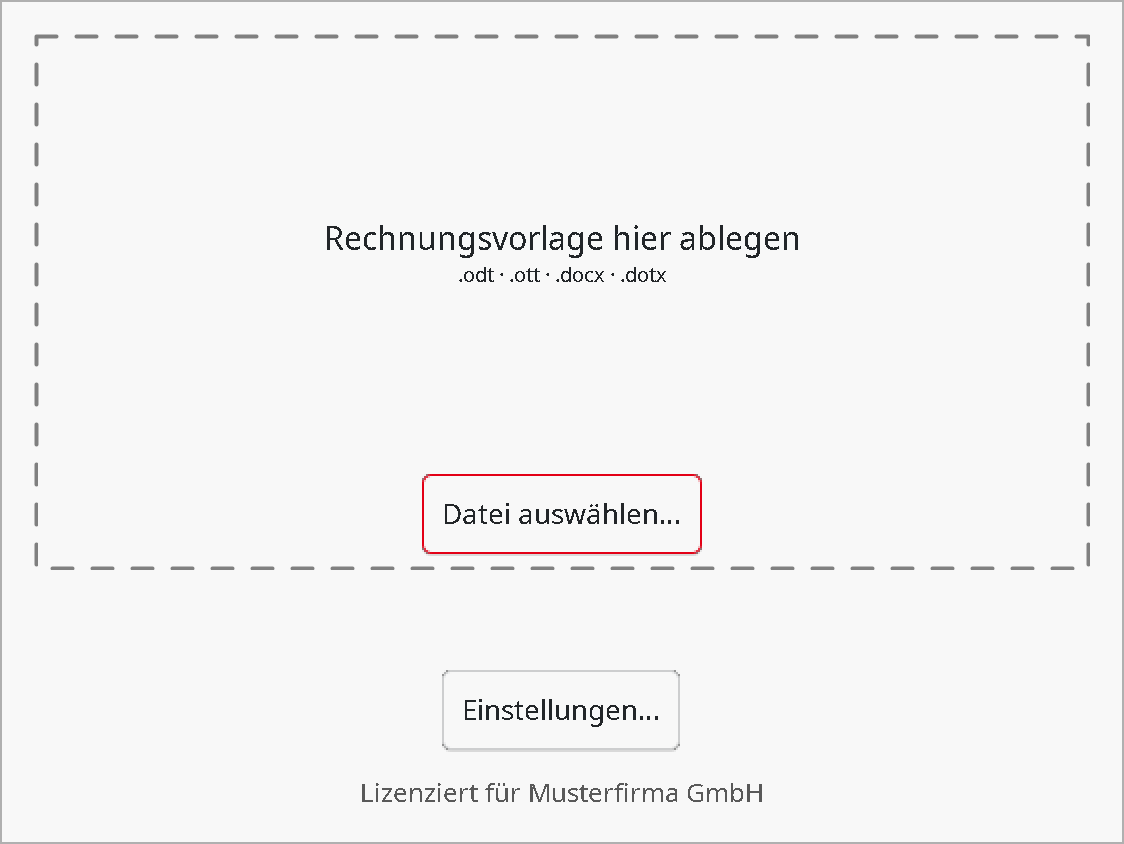
- Windows: Es geht auch per Rechtsklick auf die
.odt-Datei im Explorer und „ZUGFeRD-E-Rechnung mit eRechnung-Generator erzeugen“. Unter Windows 11 klicken Sie dazu zuerst auf Weitere Optionen anzeigen oder halten beim Rechtsklick die Umschalttaste gedrückt. - Linux: Das Programm finden Sie im Anwendungsmenü im Bereich „Büro“. Wer lieber das
Terminal nutzt:
erechnung-generator --input "Rechnung.odt"

Schritt 5: Prüfbericht ansehen
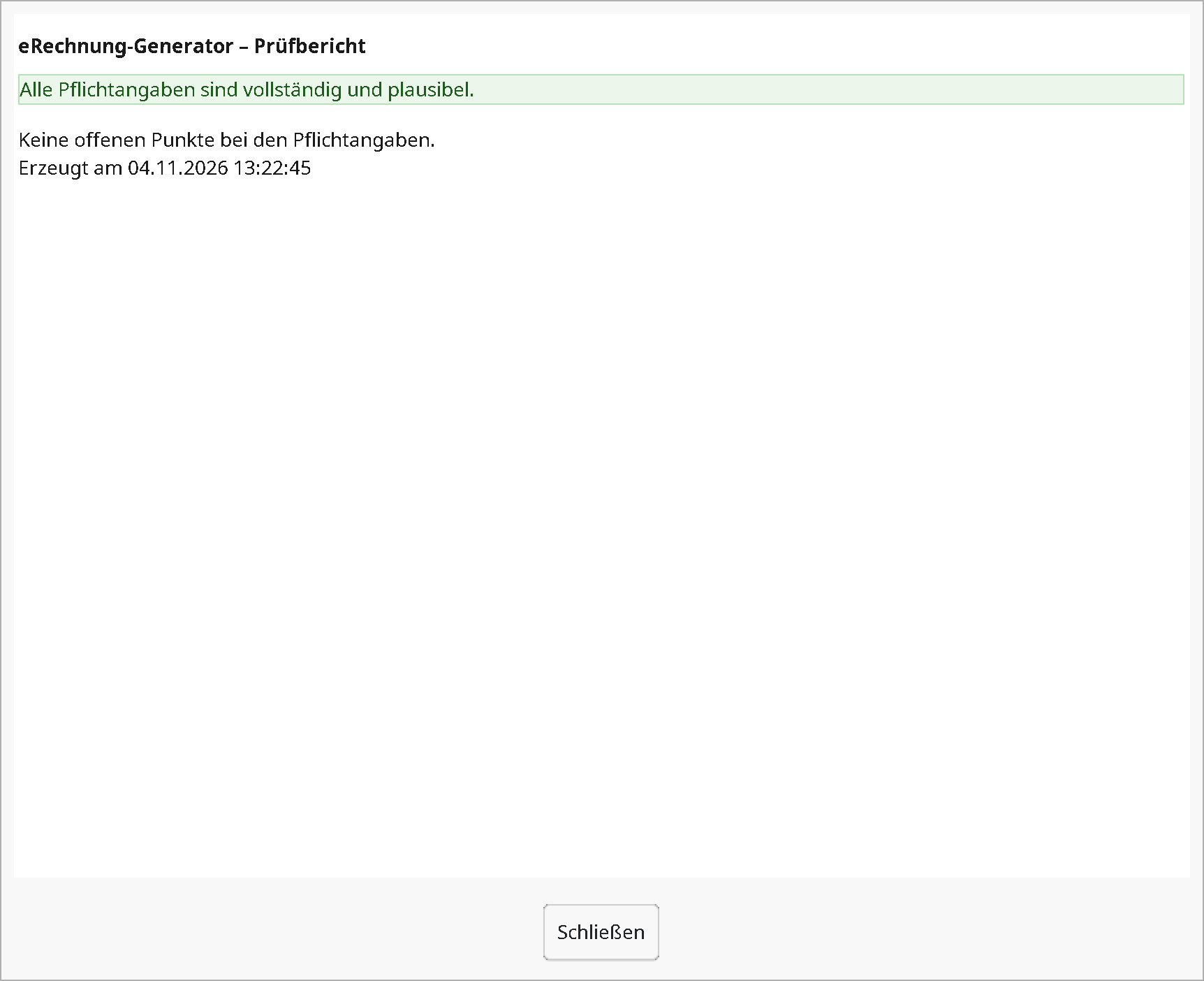
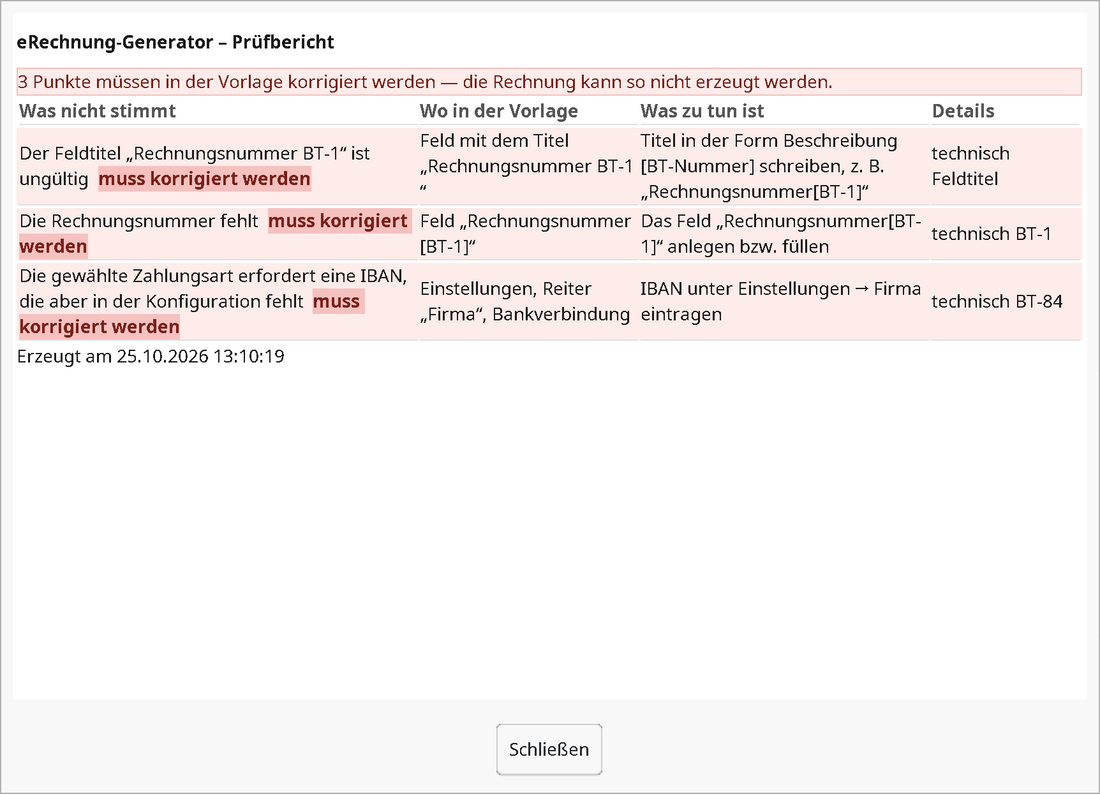
Bevor eine Rechnung entsteht, prüft das Programm alle Angaben und rechnet jeden Betrag aus den Positionen auf den Cent genau nach. Fehlt eine Pflichtangabe oder weicht eine Summe ab, entsteht keine Rechnung – lieber keine Rechnung als eine falsche. Der Prüfbericht sagt Ihnen dann, was fehlt, wo es steht und was zu tun ist.
Schritt 6: E-Rechnung verschicken
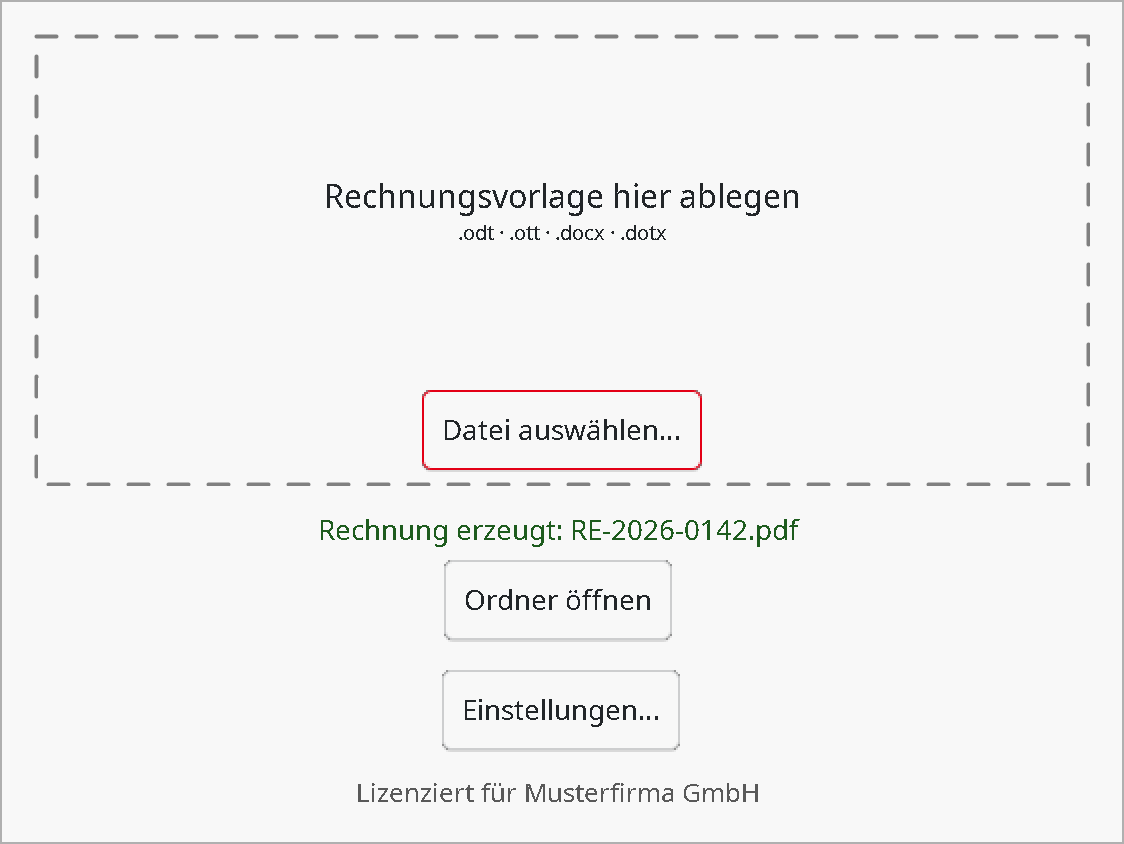
Die fertige PDF liegt im selben Ordner wie Ihre Rechnungsdatei und heißt wie die Rechnungsnummer,
zum Beispiel RE-2026-0142.pdf. In den Einstellungen können Sie einen anderen Ordner
wählen. Verschicken Sie die Datei per E-Mail wie bisher.
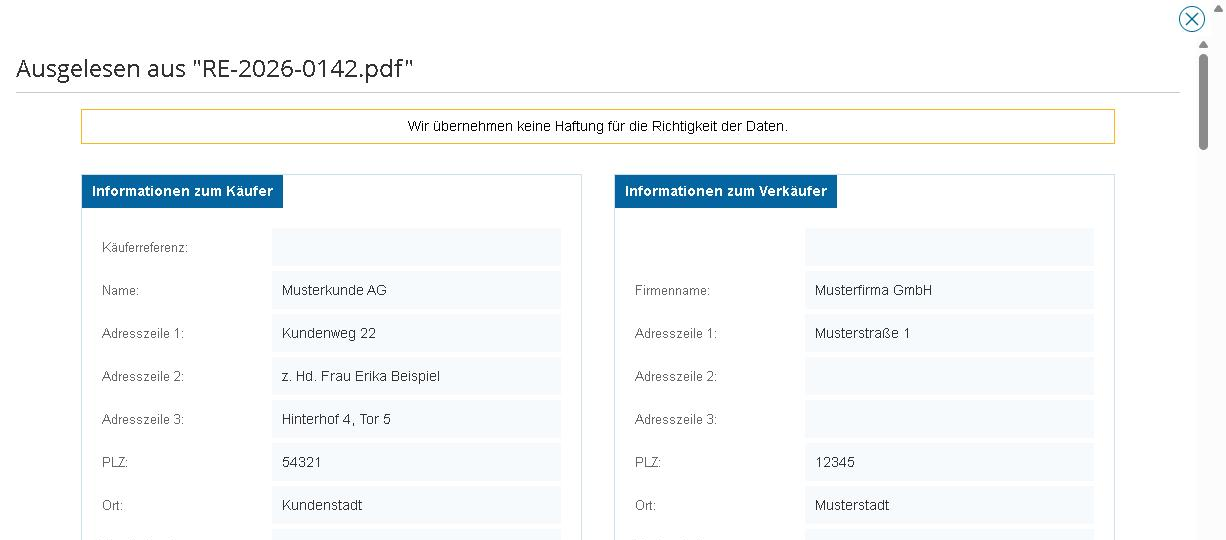
Zusätzlich prüfen, wenn Sie möchten: Die Steuerverwaltung bietet mit „E-Rechnung ansehen“ bei ELSTER einen kostenlosen, unverbindlichen Dienst an. Er liest die eingebetteten Daten aus Ihrer PDF und zeigt sie an – so, wie sie später die Buchhaltung Ihres Kunden einliest.
Häufige Fragen zur E-Rechnung mit LibreOffice
Kann ich meine eigene Rechnungsvorlage weiterverwenden?
Ihr Briefkopf, Ihr Logo und Ihr Layout bleiben erhalten. Damit das Programm die Angaben sicher auslesen kann, braucht die Vorlage aber Felder für Angaben wie Rechnungsnummer und Kundenanschrift und die eingebettete Tabelle für die Positionen. Am einfachsten übernehmen Sie Ihr Design in eine der mitgelieferten Vorlagen.
Ich arbeite mit Microsoft Word. Brauche ich trotzdem LibreOffice?
Nein. Unter Windows kann das Programm stattdessen Word verwenden. Wie das geht, zeigt die Anleitung E-Rechnung mit Word erstellen.
Welche Linux-Systeme werden unterstützt?
Es gibt ein Installationspaket für Debian und Ubuntu (64 Bit). Unter Linux erzeugt LibreOffice die sichtbare Rechnung.
Funktioniert das auf dem Mac?
Für macOS gibt es eine Vorabversion für Macs mit Apple-Chip, die noch nicht vollständig getestet ist. Für den täglichen Einsatz empfehlen wir derzeit Windows oder Linux.
Was bekommen mein Kunde und mein Steuerbüro?
Beide bekommen dieselbe PDF-Datei. Sie enthält die Rechnungsdaten im Format ZUGFeRD/Factur-X, Profil EN 16931 – einem Standardformat für E-Rechnungen, das gängige Buchhaltungssoftware einlesen kann. Ob Ihr Steuerbüro die Datei direkt übernimmt, fragen Sie am besten dort nach.
Werden meine Rechnungen irgendwohin hochgeladen?
Nein. Das Programm verarbeitet Ihre Rechnungen ausschließlich auf Ihrem eigenen Rechner und braucht keine Internetverbindung.
Was kann das Programm nicht?
Das Programm ist für die gewöhnliche Rechnung zwischen Unternehmen in Deutschland gemacht. Nicht unterstützt werden Gutschriften, Teil-, Abschlags- und Anzahlungsrechnungen, Skonto, innergemeinschaftliche Lieferungen und Leistungen ins EU-Ausland, die Umkehr der Steuerschuld (Reverse Charge) und die XRechnung für Behörden. Brauchen Sie solche Rechnungen regelmäßig, ist eine Buchhaltungssoftware die bessere Wahl.
Mit Ihrer eigenen Rechnung ausprobieren
14 Tage kostenlos testen, ohne Registrierung und ohne Zahlungsdaten. Danach einmal 30 € zzgl. USt, kein Abo, beliebig viele Rechnungen.
Weiterlesen: E-Rechnung mit Word erstellen · Handbuch · Häufige Fragen · Pflicht-Check