Handbuch
Alles Schritt für Schritt – geschrieben für Anwender, nicht für Techniker.
Handbuch als PDF herunterladen 2 MB · gilt für Version 1.0.25
Inhalt
- Kapitel 1. Was macht dieses Programm?
- Kapitel 2. Installation
- Kapitel 3. Ersteinrichtung und Einstellungen
- Kapitel 4. Die Vorlage ausfüllen
- Kapitel 5. Rechnung erzeugen
- Kapitel 6. Den Prüfbericht lesen
- Kapitel 7. Häufige Meldungen und ihre Lösung
- Kapitel 8. Regelsteuersatz oder Kleinunternehmer?
- Kapitel 9. Hilfe bekommen
Willkommen bei eRechnung-Generator. Dieses Handbuch begleitet Sie Schritt für Schritt – von der Installation bis zur ersten fertigen E-Rechnung.
|
Tipp
|
Sie müssen dieses Handbuch nicht von vorne bis hinten lesen. Kapitel 2–6 führen Sie einmal komplett durch; danach genügt meist ein Blick in Kapitel 7, wenn eine Meldung unklar ist. |
Kapitel 1. Was macht dieses Programm?
Seit 2025 gilt in Deutschland schrittweise die Pflicht zur elektronischen Rechnung (E-Rechnung) im Geschäftsverkehr zwischen Unternehmen (B2B). Eine E-Rechnung ist dabei nicht einfach eine PDF-Datei per E-Mail, sondern ein strukturiertes, maschinenlesbares Format, das die Buchhaltungssoftware Ihres Kunden automatisch einlesen kann – zusätzlich zu einer für Menschen lesbaren Ansicht. Wer weiterhin nur eine "normale" PDF ohne diese Struktur verschickt, erfüllt die gesetzlichen Anforderungen ab den jeweiligen Stichtagen nicht mehr.
eRechnung-Generator nimmt Ihnen die technische Seite davon ab. Sie füllen eine gewohnte Word- oder Writer-Vorlage aus – wie eine Rechnung, die Sie schon immer geschrieben haben –, und das Programm erzeugt daraus eine PDF-Datei, die beides in sich vereint: Sie sieht aus wie eine ganz normale Rechnung, enthält aber unsichtbar eingebettet die maschinenlesbaren Daten im Format ZUGFeRD/Factur-X (Profil EN16931). Diese Datei können Sie versenden wie jede andere Rechnung auch – Ihr Kunde entscheidet selbst, ob er sie ausdruckt, ansieht oder automatisch in seine Buchhaltung einliest.
Was dieses Programm nicht macht: Es unterstützt weder XRechnung (das Format für Rechnungen an Behörden, B2G) noch Sonderfälle wie Gutschriften, Teil- oder Anzahlungsrechnungen, Skonto oder Auslandsgeschäfte mit dem EU-Ausland. Für den allergrößten Teil des normalen Rechnungsalltags zwischen Unternehmen in Deutschland reicht es aber vollständig aus.
Kapitel 2. Installation
Wählen Sie den Abschnitt für Ihr Betriebssystem.
Lizenzbedingungen
Vor der ersten Nutzung stimmen Sie den Lizenzbedingungen zu. Unter Windows und macOS fragt
der Installer danach: Ohne Zustimmung lässt er sich nicht fortsetzen. Unter Linux und in den
portablen Fassungen ohne Installer fragt das Programm beim ersten Start. Wer es dort nur über
die Befehlszeile ohne grafische Oberfläche nutzt, stimmt einmalig mit
erechnung-generator --lizenz-akzeptieren zu. Den Text finden Sie im Programmordner
(LIZENZBEDINGUNGEN.txt), in den Einstellungen im Reiter Info und auf
erechnung-generator.euu.rocks/lizenzbedingungen.html.
2.1. Windows
-
Laden Sie die Datei
erechnung-generator-<Version>.exeherunter und führen Sie sie aus. -
Die Installationsdatei ist digital signiert. Bei einer neuen Programmversion kann Windows SmartScreen trotzdem in seltenen Fällen eine blaue Warnmeldung zeigen ("Der Computer wurde durch Windows geschützt"), solange die Version noch neu ist. Prüfen Sie dann unter Weitere Informationen den angezeigten Herausgeber und klicken Sie anschließend auf Trotzdem ausführen.
-
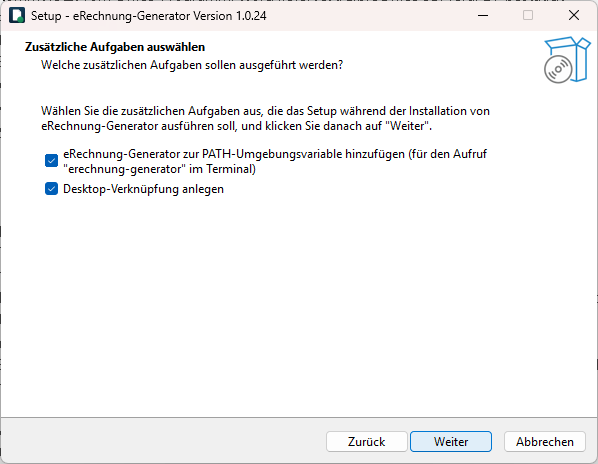
Folgen Sie dem Installationsassistenten: Er fragt den Installationsort ab (der vorgeschlagene Standardpfad passt für die meisten Fälle) und zeigt zwei Aufgaben zur Auswahl — „eRechnung-Generator zur PATH-Umgebungsvariable hinzufügen“ (bereits angehakt, wird für den Terminal-Aufruf gebraucht, siehe Rechnung erzeugen) und „Desktop-Verknüpfung anlegen“ (optional). In einem Durchgang installiert der Assistent das Programm selbst, das Rechtsklick-Menü für
.docx/.odt-Dateien im Explorer und den gewählten PATH-Eintrag — ein weiterer Schritt ist nicht nötig.
2.2. macOS
-
Laden Sie die Datei
erechnung-generator-<Version>.pkgherunter und öffnen Sie sie per Doppelklick aus dem Ordner Downloads. -
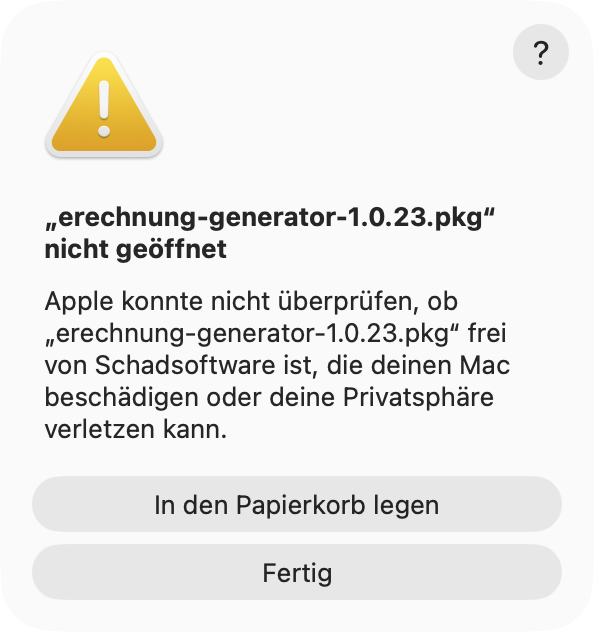
macOS Gatekeeper blockiert die Installation zunächst vollständig, weil die Datei nicht signiert ist. Die Meldung lautet „„erechnung-generator-<Version>.pkg“ nicht geöffnet“ (in älteren macOS-Versionen „… kann nicht geöffnet werden, da der Entwickler nicht verifiziert werden kann“). Klicken Sie auf Fertig bzw. OK – nicht auf In den Papierkorb legen.
-
Öffnen Sie Systemeinstellungen → Datenschutz & Sicherheit und scrollen Sie im rechten Bereich nach unten bis zum Abschnitt Sicherheit. Dort steht der Hinweis „„erechnung-generator-<Version>.pkg“ wurde blockiert, um deinen Mac zu schützen.“ Klicken Sie daneben auf Dennoch öffnen und bestätigen Sie mit Ihrem Passwort oder Touch ID.
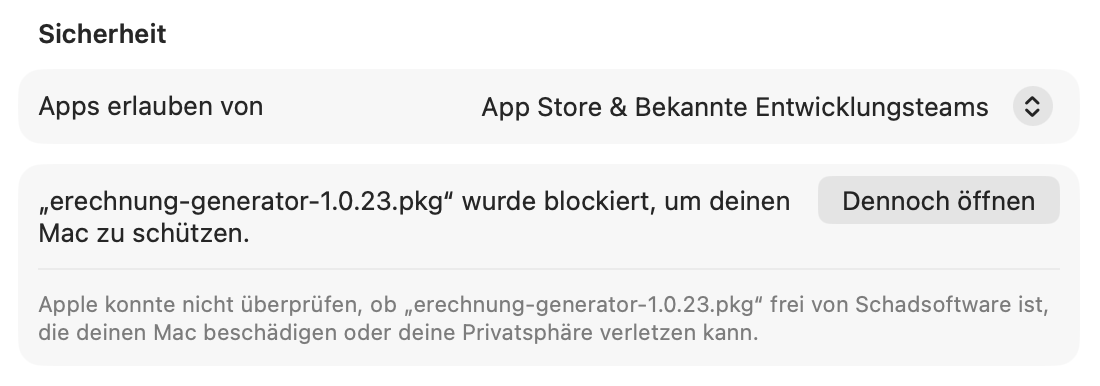
Der Hinweis erscheint nur für etwa eine Stunde nach dem Öffnungsversuch. Ist er nicht (mehr) zu sehen, öffnen Sie die
.pkg-Datei einfach noch einmal per Doppelklick.TippDer früher übliche Weg über Rechtsklick → Öffnen funktioniert seit macOS 15 (Sequoia) nicht mehr – die Freigabe geht nur noch über die Systemeinstellungen. -
Folgen Sie anschließend dem Installationsassistenten (Fortfahren → Installieren, Passwort eingeben). Das Programm wird als
erechnung-generator.appim Ordner Programme installiert. -
Beim ersten Start des Programms kann Gatekeeper noch einmal warnen. Geben Sie es dann auf dieselbe Weise unter Systemeinstellungen → Datenschutz & Sicherheit → Dennoch öffnen frei. Danach startet es ohne Rückfrage.
|
Tipp
|
Alternative: Installation über das Terminal
Wer mit dem Terminal vertraut ist, kann die Freigabe in den Systemeinstellungen
überspringen. Der Befehl |
Anders als unter Windows trägt die macOS-Installation das Programm nicht in den
Suchpfad des Terminals ein. Für den Aufruf über die Befehlszeile (siehe
Rechnung erzeugen) verwenden Sie den vollständigen Pfad
/Applications/erechnung-generator.app/Contents/MacOS/erechnung-generator oder legen
einmalig eine Verknüpfung an:
sudo mkdir -p /usr/local/bin
sudo ln -s /Applications/erechnung-generator.app/Contents/MacOS/erechnung-generator /usr/local/bin/erechnung-generator
Deinstallieren: Ziehen Sie erechnung-generator.app aus dem Ordner Programme in den
Papierkorb. Ihre Einstellungen im Ordner ~/.erechnung-generator bleiben dabei erhalten.
2.3. Linux (Debian/Ubuntu)
-
Laden Sie die Datei
erechnung-generator_<Version>_amd64.debherunter. -
Installieren Sie sie über die Paketverwaltung Ihrer Distribution, oder im Terminal im Download-Ordner mit:
sudo dpkg -i erechnung-generator_<Version>_amd64.deb -
Das Programm erscheint danach im Anwendungsmenü (Bereich „Büro“, in KDE „Büroprogramme“) als eRechnung-Generator.

|
Wichtig
|
Nur die Windows-Installationsdatei ist digital signiert. Die Dateien für macOS und Linux sind aktuell nicht signiert – das ändert nichts an der Funktion des Programms, nur an den Warnmeldungen beim Installieren. Laden Sie die Installationsdateien nur von erechnung-generator.euu.rocks/download.html herunter. |
Kapitel 3. Ersteinrichtung und Einstellungen
Beim allerersten Start öffnet eRechnung-Generator das Fenster Ersteinrichtung. Dort tragen Sie einmalig Ihre Firmendaten und Ihren Steuermodus ein. Später erreichen Sie dasselbe Fenster jederzeit über den Knopf Einstellungen… im Programmfenster.
Das Fenster hat fünf Reiter. Speichern ist erst möglich, wenn alle Pflichtangaben stimmen – was noch fehlt, steht unten links in Rot. Nach dem Speichern bestätigt das Programm, wo die Einstellungen liegen; mit OK schließt sich das Fenster.
3.1. Reiter „Firma“
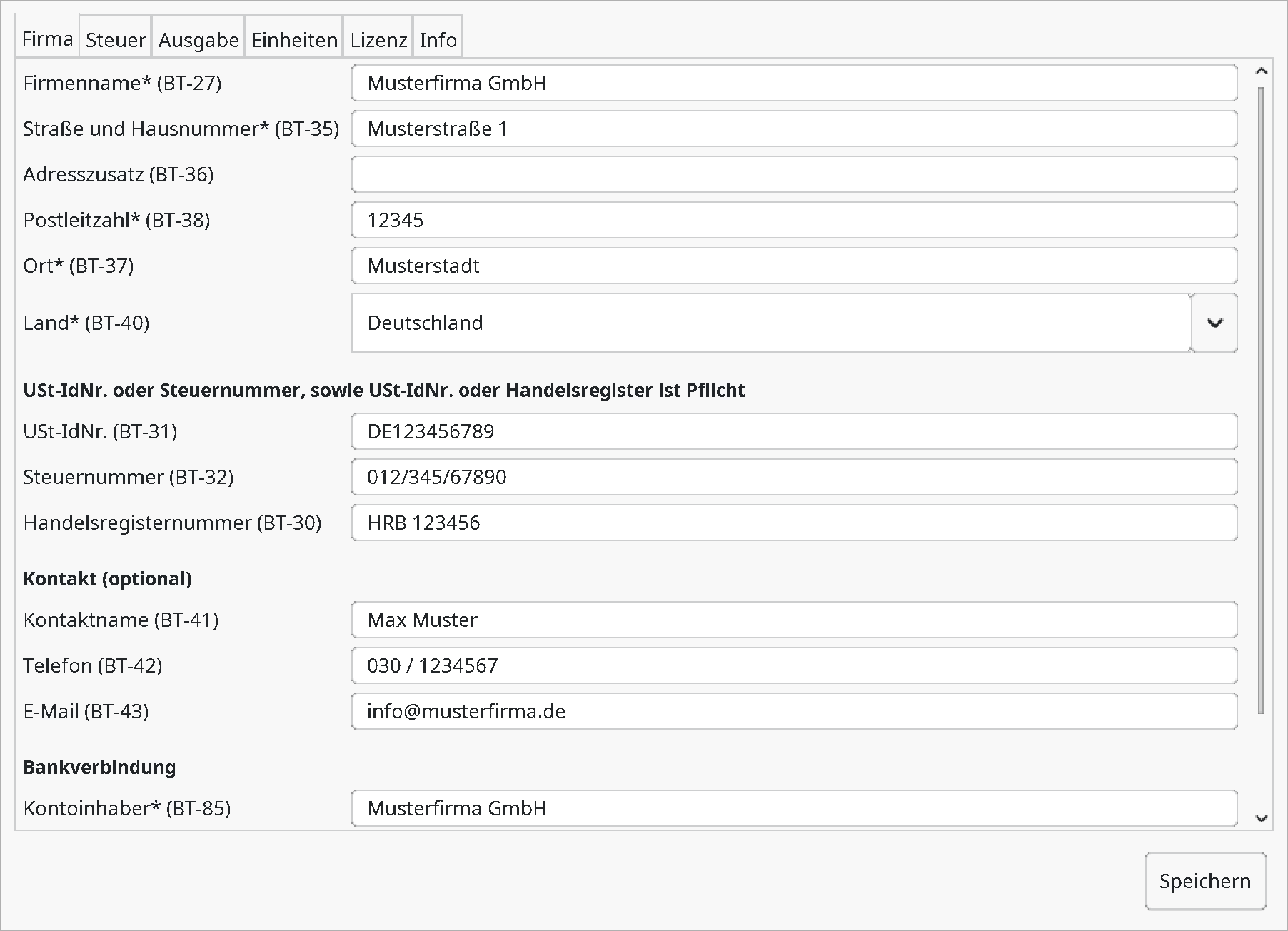
Ihre eigenen Angaben, die auf jeder Rechnung als Verkäufer stehen:
-
Firmenname, Straße und Hausnummer, Postleitzahl, Ort, Land – Pflicht
-
Adresszusatz – optional, z. B. „Gebäude C“
-
USt-IdNr. und/oder Steuernummer – mindestens eine der beiden
-
USt-IdNr. oder Handelsregisternummer – mindestens eine der beiden
-
Kontaktname, Telefon, E-Mail – optional. Die E-Mail steht in der E-Rechnung zweimal: als Kontakt (BT-43) und als elektronische Adresse Ihrer Firma (BT-34), an die Empfänger Rückfragen schicken können.
-
Kontoinhaber, IBAN, BIC – Ihre Bankverbindung. Die IBAN ist Pflicht, sobald eine Rechnung per (SEPA-)Überweisung bezahlt werden soll.
Alle Angaben dieses Reiters stehen in jeder E-Rechnung. Hinter jeder Beschriftung steht in Klammern die Nummer des Feldes in der E-Rechnung, z. B. Firmenname (BT-27). Mit ihr finden Sie die Angabe wieder, wenn Sie eine erzeugte E-Rechnung in einem Prüfprogramm ansehen oder Ihre Steuerberatung nach einem Feld fragt.
3.2. Reiter „Steuer“
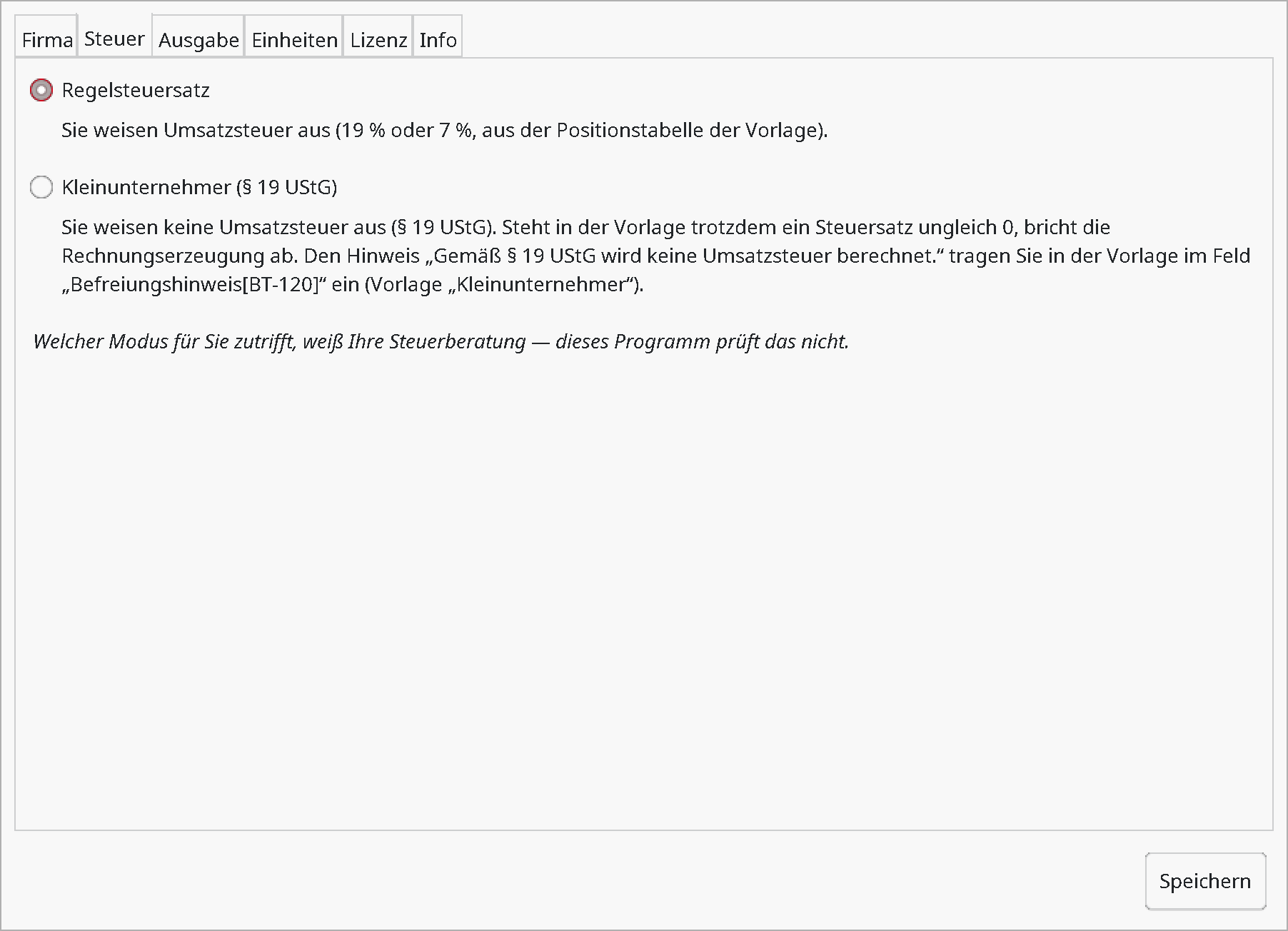
Wählen Sie Regelsteuersatz (Sie weisen 19 % bzw. 7 % Umsatzsteuer aus) oder Kleinunternehmer (§ 19 UStG). Was das für Ihre Rechnungen bedeutet, steht in Regelsteuersatz oder Kleinunternehmer?.
3.3. Reiter „Ausgabe“
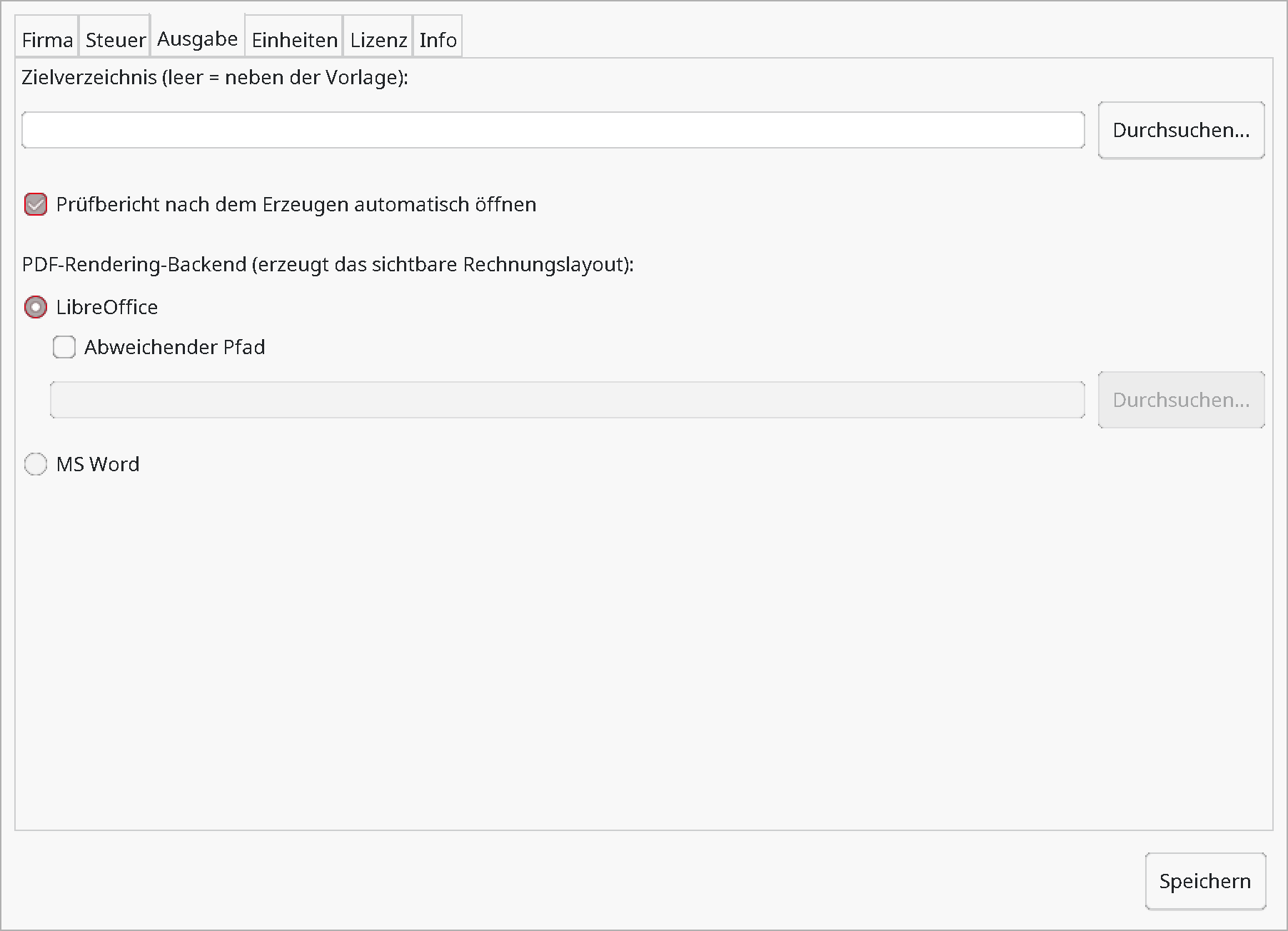
-
Zielverzeichnis – wohin die fertige E-Rechnung geschrieben wird. Leer bedeutet: in denselben Ordner wie die Vorlage. Die Datei heißt wie die Rechnungsnummer, z. B.
RE-2026-0142.pdf. -
Prüfbericht nach dem Erzeugen automatisch öffnen
-
PDF-Rendering-Backend – welches Office-Programm das sichtbare Rechnungsbild erzeugt: LibreOffice oder MS Word (nur Windows und macOS). Ist Microsoft Word installiert, ist bei der Ersteinrichtung MS Word vorgewählt, sonst LibreOffice. Später stellt das Programm die Wahl nie von selbst um, denn das andere Programm kann die Rechnung etwas anders darstellen. Liegt LibreOffice nicht am üblichen Ort, geben Sie unter Abweichender Pfad das Programm
sofficean.
3.4. Reiter „Einheiten“
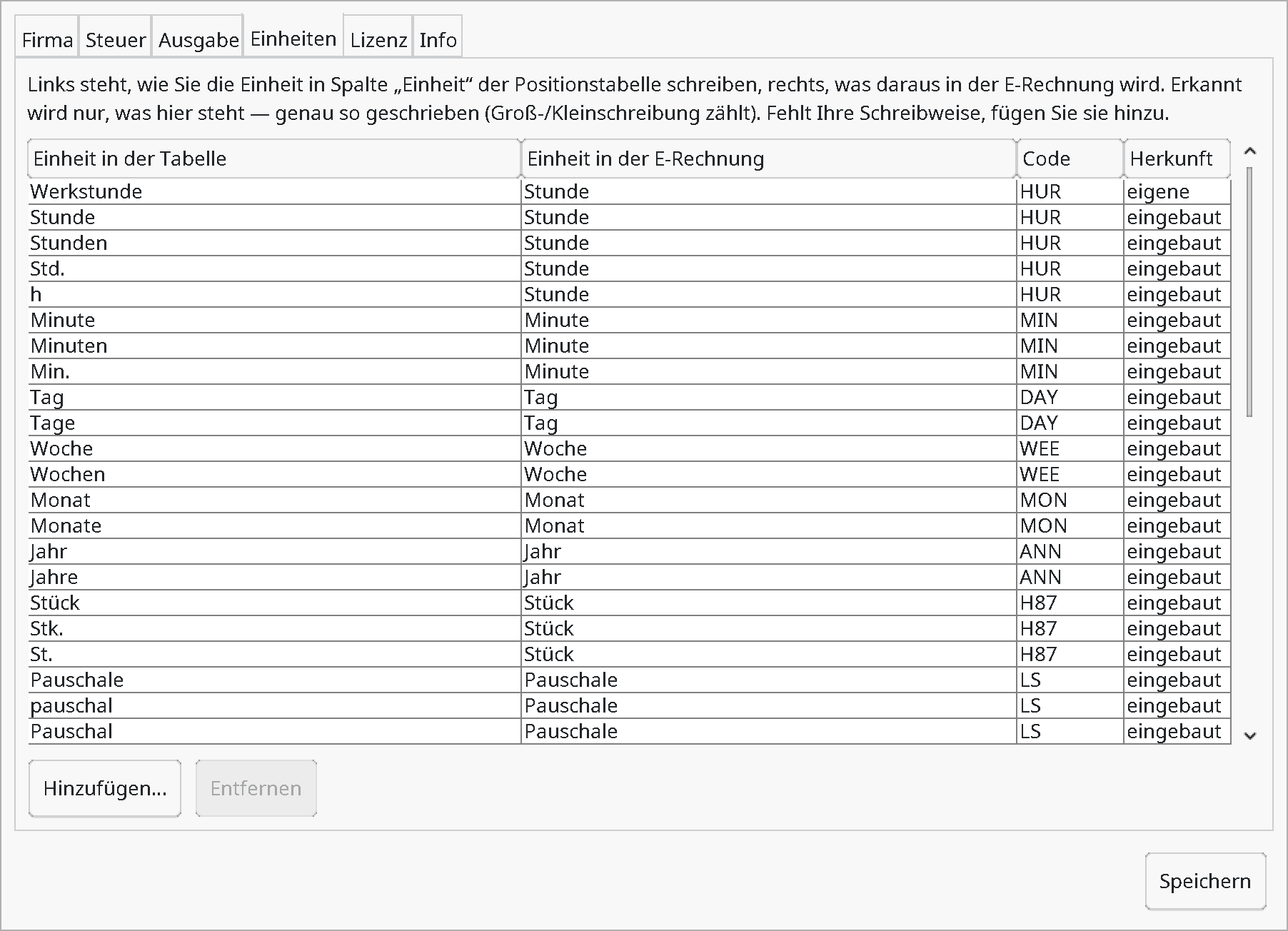
Hier sehen Sie, welche Schreibweisen in der Spalte Einheit Ihrer Positionstabelle erkannt werden und was daraus in der E-Rechnung wird. Eigene Schreibweisen ergänzen Sie mit Hinzufügen… – Einzelheiten in „Einheiten“ in Kapitel 4.
3.5. Reiter „Lizenz“
Siehe Lizenz eingeben.
3.6. Reiter „Info“
Zeigt die installierte Version und den Stand der Lizenzbedingungen (zum Beispiel „bei der
Installation akzeptiert“). Über die beiden Knöpfe lesen Sie die Lizenzbedingungen und die
Lizenzen der Komponenten Dritter: Der eRechnung-Generator enthält Open-Source-Bibliotheken
und eine Java-Laufzeitumgebung, für die ihre eigenen Lizenzen gelten. Beide Texte liegen
außerdem als Datei im Programmordner (LIZENZBEDINGUNGEN.txt, DRITTANBIETER-LIZENZEN.txt).
3.7. Wo die Einstellungen gespeichert werden
Alle Angaben landen in der Datei config.yaml in Ihrem Benutzerordner:
Windows |
|
macOS/Linux |
|
Diese Angaben gelten für alle Ihre Rechnungen. Ändern Sie sie am besten über
Einstellungen…; die Datei selbst müssen Sie nur für eine eigene Formulierung des
Zahlungsziels öffnen (siehe Eigene Formulierung für das Zahlungsziel). Vor jedem Speichern legt das
Programm eine Sicherung config.yaml.bak daneben an.
3.8. Lizenz eingeben
Nach der Installation können Sie das Programm 14 Tage lang kostenlos testen. Wie viele Testtage noch übrig sind, sehen Sie in der kleinen Zeile ganz unten im Programmfenster („Testversion — noch 9 Tage“). Nach dem Testzeitraum können Sie eine Lizenz kaufen.
Den Lizenzschlüssel erhalten Sie nach dem Kauf per E-Mail. So geben Sie ihn ein:
-
Klicken Sie im Programmfenster auf Einstellungen… (oder direkt auf die Lizenzzeile ganz unten) und öffnen Sie den Reiter Lizenz.
-
Kopieren Sie den Lizenzschlüssel vollständig aus der E-Mail in das Eingabefeld.
-
Klicken Sie auf Aktivieren.
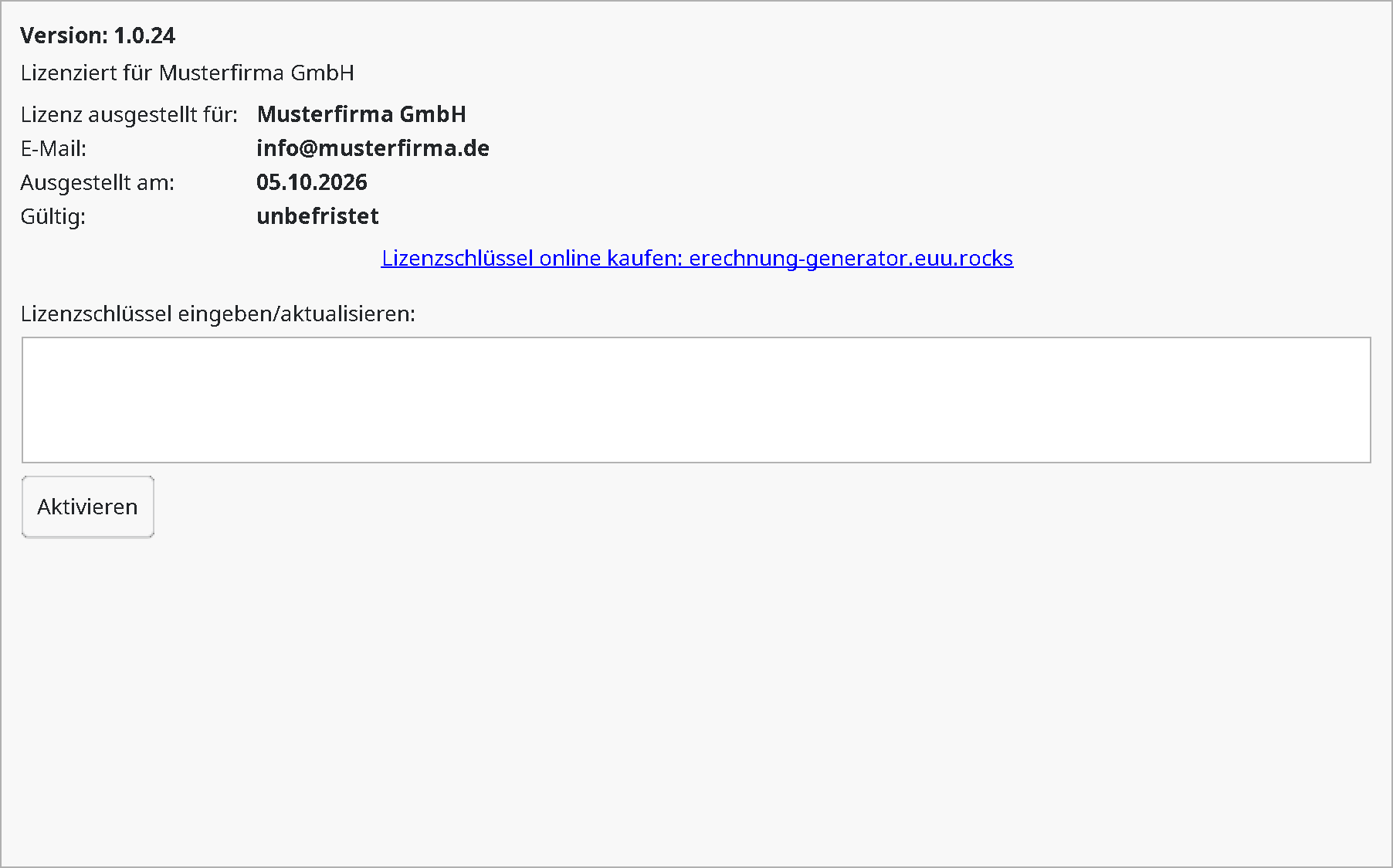
Das Programm bestätigt die Aktivierung mit „Lizenz für <Ihre Firma> aktiviert.“ und zeigt darüber, für wen die Lizenz ausgestellt ist – Firmenname, E-Mail, Ausstellungsdatum und Gültigkeit. Die Zeile unten im Programmfenster lautet danach „Lizenziert für <Ihre Firma>“. Für die Aktivierung braucht das Programm keine Internetverbindung.
Kapitel 4. Die Vorlage ausfüllen
Die Rechnungsvorlagen – für Microsoft Word und für LibreOffice Writer, in mehreren Designs – laden Sie hier herunter: erechnung-generator.euu.rocks/download.html#vorlagen. Wählen Sie die Datei, die zu Ihrem Textverarbeitungsprogramm passt.
Ist die Vorlage eine Dokumentvorlage (.dotx bzw. .ott), legt Ihr Programm beim Öffnen
automatisch eine neue, unbenannte Kopie an – Sie können also nichts an der Originalvorlage
kaputt machen. Ist sie ein normales Dokument (.docx bzw. .odt), speichern Sie zuerst
eine Kopie unter neuem Namen. Speichern Sie Ihre ausgefüllte Rechnung in jedem Fall als
.docx bzw. .odt.
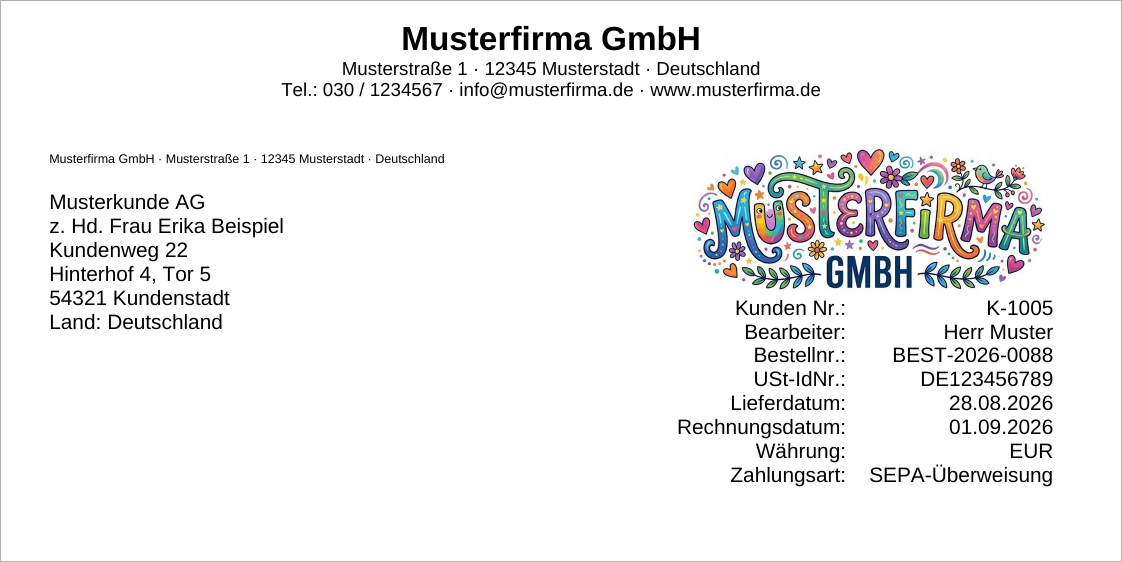
4.1. Grundregel: Das Programm liest nur Felder
Eine Rechnungsvorlage besteht aus zwei Arten von Inhalt:
-
Gestaltung – Logo, Briefkopf, Überschriften, Beschriftungen wie „Rechnungsnummer:“, Dankesformel, Fußzeile. Diese Inhalte gestalten Sie völlig frei. Das Programm liest sie nicht; sie erscheinen nur auf dem sichtbaren Ausdruck.
-
Felder – markierte Stellen, deren Inhalt in die E-Rechnung übernommen wird. Jedes Feld trägt einen Titel aus einer Beschreibung und einer Nummer in eckigen Klammern, z. B.
Rechnungsnummer[BT-1]. Die Beschreibung ist für Sie, damit Sie beim Gestalten und Verschieben den Überblick behalten. Die Nummer in der Klammer ist für das Programm: Sie stammt aus der europäischen Norm für E-Rechnungen (EN 16931) und sagt eindeutig, was in dem Feld steht –BT-1ist immer die Rechnungsnummer,BT-44immer der Firmenname des Kunden.
Das Programm errät nichts. Es sucht weder nach Beschriftungen noch nach der Position eines Textes auf der Seite. Was nicht in einem Feld steht, gelangt nicht in die E-Rechnung. Fehlt ein Pflichtfeld oder ist ein Feld nicht eindeutig, wird keine Rechnung erzeugt, und der Prüfbericht (siehe Den Prüfbericht lesen) nennt das betroffene Feld.
Den Feldtitel sehen Sie nur beim Bearbeiten. Auf dem gedruckten Beleg und im PDF erscheint nur der Inhalt des Feldes, nie der Titel.
In die E-Rechnung kommt genau das, was im Feld gedruckt wird. Kommentare, ausgeblendeter Text und gelöschter Text der Änderungsverfolgung gehören nicht dazu. Feldfunktionen wie ein automatisch aktualisiertes Datum sind in einem Feld nicht erlaubt, weil Word oder LibreOffice sie beim Erzeugen der PDF neu berechnen können; tragen Sie den Inhalt als normalen Text ein.
Drei Dinge stehen bewusst nicht in der Vorlage:
-
Ihre eigenen Firmendaten (Name, Anschrift, Steuernummer/USt-IdNr., Bankverbindung) kommen aus den Stammdaten (siehe Ersteinrichtung und Einstellungen). Sie dürfen sie in der Vorlage gestalterisch zeigen – z. B. im Briefkopf –, das Programm liest sie dort aber nicht. Achten Sie darauf, dass beides übereinstimmt.
-
Ihr Steuermodus (Regelsteuersatz oder Kleinunternehmer) steht ebenfalls in den Stammdaten (siehe Regelsteuersatz oder Kleinunternehmer?).
-
Positionen und Beträge stehen in der eingebetteten Tabelle (siehe Positionstabelle), nicht in Feldern.
4.2. So legen Sie ein Feld an
In den mitgelieferten Vorlagen sind alle Felder bereits angelegt. Wenn Sie Ihre eigene Vorlage gestalten oder eine Vorlage umbauen, legen Sie Felder so an:
LibreOffice Writer
-
Den Text markieren, der später den Wert enthalten soll (z. B. den Kundennamen).
-
Menü Formular → Inhalts-Steuerelemente → Rich-Text-Inhaltssteuerelement einfügen (für Auswahllisten stattdessen Dropdown-Liste-Inhaltssteuerelement einfügen).
-
Rechtsklick auf das neue Feld → Eigenschaften Inhaltssteuerelement.
-
Im Feld Titel den Titel aus den Tabellen unten eintragen, z. B.
Kunde Name[BT-44]. Bei Auswahllisten zusätzlich die Einträge der Liste anlegen (siehe Auswahlfelder (Dropdowns)).
Microsoft Word
-
Registerkarte Entwicklertools einblenden (Datei → Optionen → Menüband anpassen).
-
Den Text markieren, dann Entwicklertools → Nur-Text-Inhaltssteuerelement (oder Rich-Text-Inhaltssteuerelement), für Auswahllisten Dropdownlisten-Inhaltssteuerelement.
-
Entwicklertools → Eigenschaften, im Feld Titel den Titel eintragen, z. B.
Kunde Name[BT-44].
Regeln für Felder:
-
Der Titel endet mit der BT-Nummer in eckigen Klammern:
Beschreibung[BT-44]. Nur die Klammer zählt; die Beschreibung davor ist frei und wird nicht geprüft. Wir empfehlen die Titel aus den Tabellen unten, dann sind alle Vorlagen einheitlich. -
Ein Feld kann seinen Inhalt an mehrere Stellen der E-Rechnung schreiben: Dann stehen die Klammern direkt hintereinander, z. B.
Leistungszeitraum bis[BT-72][BT-74]. Das Datum steht so nur einmal auf der Rechnung, zählt aber als Ende des Leistungszeitraums und als Leistungsdatum. Jede Nummer darf dabei nur einmal vorkommen. -
Felder ohne
BT-im Titel gelten als Gestaltung und werden nicht gelesen. -
Enthält ein Titel
BT-, aber nicht genau in dieser Form – z. B.BT-44ohne Klammer,[BT44]ohne Bindestrich oder Text nach oder zwischen den Klammern –, bricht das Programm ab. So fällt ein Tippfehler sofort auf, statt dass das Feld unbemerkt fehlt. -
Übernommen wird, was im Feld steht – genau das, was auch gedruckt wird. Das gilt auch für Text, den LibreOffice oder Word als Platzhalter markiert haben (LibreOffice tut das, wenn Sie ein Feld um vorhandenen Text herum anlegen; Word zeigt in leeren Feldern den grauen Hinweis „Klicken oder tippen Sie hier …“). Ein Feld, das nichts enthalten soll, löschen Sie deshalb am besten ganz aus der Vorlage.
-
Jede BT-Nummer darf mehrfach vorkommen (z. B. die Rechnungsnummer oben und noch einmal im Betreff), aber nur mit identischem Inhalt. Unterschiedliche Inhalte → Abbruch.
-
Ein Feld mit einer BT-Nummer, die in den Tabellen unten nicht vorkommt, führt zum Abbruch – damit Sie sich nie darauf verlassen, dass etwas in der E-Rechnung steht, das das Programm gar nicht verarbeitet.
-
Felder gehören in den Textkörper (auch in Textrahmen oder Tabellen dort). Felder in der Kopf- oder Fußzeile der Seite liest das Programm nicht; es bricht ab, wenn es dort welche findet.
-
Datumsangaben immer im Format
TT.MM.JJJJ, z. B.01.09.2026. Ein anderes Format führt zum Abbruch, es wird nicht umgedeutet.
4.3. Textfelder
| Titel | Inhalt | Pflicht | Hinweis |
|---|---|---|---|
Rechnungskopf |
|||
|
Rechnungsnummer |
ja |
fortlaufend und eindeutig |
|
Rechnungsdatum |
ja |
|
|
Liefer- bzw. Leistungsdatum (an einem Tag) |
siehe unten |
|
|
Leistungszeitraum von |
siehe unten |
|
|
Leistungszeitraum bis |
siehe unten |
|
|
Fälligkeitsdatum |
nein |
wird aus Rechnungsdatum + Zahlungsziel berechnet; steht es zusätzlich in der Vorlage, muss es genau damit übereinstimmen |
|
Bestellnummer / Auftragsreferenz des Kunden |
nein |
|
Kunde (Rechnungsempfänger) |
|||
|
Firmenname bzw. Name des Kunden |
ja |
|
|
z. B. „z. Hd. Frau Erika Beispiel“ |
nein |
|
|
Straße und Hausnummer |
ja |
beides in einem Feld |
|
weitere Adresszeile |
nein |
|
|
Postleitzahl |
ja |
eigenes Feld, auch wenn PLZ und Ort in einer Zeile stehen |
|
Ort |
ja |
|
|
Kundennummer |
nein |
|
|
USt-IdNr. des Kunden |
nein |
|
Steuer |
|||
|
Hinweis auf die Steuerbefreiung, z. B. „Gemäß § 19 UStG wird keine Umsatzsteuer berechnet.“ |
nur Kleinunternehmer |
siehe unten |
Liefer-/Leistungsdatum oder Leistungszeitraum – genau eins von beiden ist Pflicht:
-
Leistung an einem Tag → nur
Leistungsdatum[BT-72]. -
Leistung über mehrere Tage →
Leistungszeitraum von[BT-73]undLeistungszeitraum bis[BT-72][BT-74], beide gefüllt. Das Ende des Zeitraums steht damit zugleich als Leistungsdatum in der E-Rechnung – so erwarten es viele Empfänger, und der Prüfbericht bleibt ohne Hinweis. Ein „bis“-Feld nur mit[BT-74]funktioniert weiterhin, dann meldet der Prüfbericht aber einen Punkt zum Prüfen. -
Ein eigenes Leistungsdatum, das vom Ende des Zeitraums abweicht, nur eines von Beginn und Ende, oder gar keine Angabe → Abbruch.
Steuerbefreiungshinweis BT-120:
-
Bei Einstellung Kleinunternehmer ist das Feld Pflicht. Sein Text erscheint sichtbar auf der Rechnung und wird wortgleich als Befreiungsgrund in die E-Rechnung übernommen.
-
Bei Einstellung Regelsteuersatz darf das Feld nicht gefüllt sein – ein Befreiungshinweis auf einer Rechnung mit Umsatzsteuer ist ein Widerspruch → Abbruch.
4.4. Auswahlfelder (Dropdowns)
Einige Angaben müssen in der E-Rechnung als genormter Code stehen. Dafür gibt es Auswahllisten: Sie wählen einen deutschen Eintrag, das Programm übersetzt ihn in den Code. Wählen Sie immer einen Eintrag aus der Liste – ein von Hand getippter Text, den das Programm nicht kennt, führt zum Abbruch. Ähnliche Schreibweisen (z. B. „Std.“ statt „Stunde“) werden nicht umgedeutet.
| Titel | Inhalt | Pflicht | Bekannte Einträge (Code in der E-Rechnung) |
|---|---|---|---|
|
Art des Belegs |
ja |
Rechnung (380) – Gutschrift und andere Rechnungsarten werden nicht unterstützt (siehe Rechnungsart (BT-3)) |
|
Land des Kunden |
ja |
Deutschland (DE) – Kunden im Ausland werden nicht unterstützt |
|
Währung |
ja |
EUR – andere Währungen werden nicht unterstützt |
|
Zahlungsart |
ja |
SEPA-Überweisung (58), Überweisung (30), Barzahlung (10), Scheck (20), Kartenzahlung (48), Kreditkarte (54), EC-Karte (55), PayPal (68), Online-Zahlungsdienst (68) |
|
Zahlungsziel |
ja |
sofort ohne Abzug (0 Tage), 7 Tage netto, 10 Tage netto, 14 Tage netto, 21 Tage netto, 30 Tage netto, 45 Tage netto, 60 Tage netto, 90 Tage netto |
-
Zahlungsart: Bei SEPA-Überweisung und Überweisung muss in Ihren Stammdaten eine IBAN hinterlegt sein, sonst Abbruch. Bei Barzahlung, Scheck, Kartenzahlung, Kreditkarte, EC-Karte, PayPal und Online-Zahlungsdienst wird keine IBAN benötigt und auch keine in die E-Rechnung geschrieben. „Online-Zahlungsdienst“ steht für Anbieter wie PayPal, Stripe oder Klarna; für PayPal gibt es zusätzlich einen eigenen Eintrag. Lastschrift wird nicht unterstützt. Der gewählte Eintrag steht in der E-Rechnung neben dem Code auch als Text.
-
Zahlungsziel: Der gewählte Text wird als Zahlungsbedingung in die E-Rechnung übernommen; das Fälligkeitsdatum ist Rechnungsdatum plus die genannten Tage.
-
Die Einträge in der Auswahlliste Ihrer Vorlage müssen genau so geschrieben sein wie in dieser Tabelle. Sie dürfen die Liste in der Vorlage kürzen (z. B. nur die Zahlungsarten, die Sie anbieten), aber keine eigenen Schreibweisen verwenden. Ausnahme: Für das Zahlungsziel können Sie eine eigene Formulierung einrichten (siehe Eigene Formulierung für das Zahlungsziel).
-
Fehlt Ihnen ein anderer Eintrag, wenden Sie sich an den Support (siehe Hilfe bekommen).
-
Ihr eigenes Land (Absender) kommt aus den Stammdaten. Ein Land-Feld im Briefkopf ist reine Gestaltung; sein Titel darf kein
BT-enthalten.
4.4.1. Eigene Formulierung für das Zahlungsziel
Steht auf Ihren Rechnungen eine eigene Zahlungsbedingung, zum Beispiel „Zahlbar sofort nach Erhalt der Rechnung“, können Sie sie behalten. Das Programm muss dann nur wissen, nach wie vielen Tagen die Rechnung fällig ist. Dazu zwei Schritte:
-
In der Vorlage: Nehmen Sie Ihren Text als Eintrag in die Auswahlliste des Felds
Zahlungsziel[BT-20]auf und wählen Sie ihn aus. In Word über Entwicklertools → Eigenschaften → Hinzufügen, in LibreOffice über Rechtsklick auf das Feld → Eigenschaften Inhaltssteuerelement → Hinzufügen. -
In der Datei
config.yaml: Öffnen Sie die Datei mit einem Texteditor (unter Windows zum Beispiel mit dem Editor; wo sie liegt, steht in Wo die Einstellungen gespeichert werden) und ergänzen Sie am Ende:mapping: zahlungsziele: "Zahlbar sofort nach Erhalt der Rechnung": 0Die Zahl hinter dem Doppelpunkt ist die Anzahl der Tage bis zur Fälligkeit,
0heißt „sofort“. Für mehrere eigene Formulierungen schreiben Sie je eine Zeile darunter, zum Beispiel"Zahlbar innerhalb von 10 Tagen": 10. Gibt es in der Datei schon einen Abschnittmapping:, ergänzen Sie nur die Zeilen darunter. Eingerückt wird mit Leerzeichen, nicht mit der Tabulatortaste; den Text setzen Sie in gerade Anführungszeichen.
Worauf es ankommt:
-
Der Text muss in der Vorlage und in
config.yamlgenau gleich geschrieben sein, mit Groß- und Kleinschreibung und Satzzeichen. Leerzeichen am Anfang und am Ende zählen nicht. -
Die eingebauten Zahlungsziele aus der Tabelle oben bleiben gültig; Ihre Einträge kommen hinzu.
-
In der E-Rechnung steht Ihr Text als Zahlungsbedingung. Das Fälligkeitsdatum ist das Rechnungsdatum plus die eingetragenen Tage.
-
Die Änderung gilt ab der nächsten Rechnung, ein Neustart ist nicht nötig. Speichern Sie später etwas über Einstellungen…, bleibt Ihr Eintrag erhalten.
-
Ist die Zahl keine ganze Zahl, meldet das Programm das beim Einlesen der Datei mit der Zeilennummer in
config.yaml. Fehlt der Eintrag oder ist der Text anders geschrieben, meldet der Prüfbericht „„…“ ist als Zahlungsziel nicht bekannt“, und es wird keine Rechnung erzeugt.
4.5. Rechnungsart (BT-3)
Jede E-Rechnung sagt mit einem Code, was für ein Beleg sie ist (BT-3). Die Codes stammen aus der internationalen Liste UNTDID 1001.
In den mitgelieferten Vorlagen ist das Wort „Rechnung“ in der Überschrift (in manchen
Vorlagen „RECHNUNG“) das Auswahlfeld Rechnungsart[BT-3] mit den Einträgen „Rechnung“ und
„Gutschrift“. Für „Rechnung“ schreibt das Programm den Code 380 in die E-Rechnung.
Großbuchstaben sind dort nur ein Zeichenformat, im Feld steht „Rechnung“.
-
Das Feld ist Pflicht. Fehlt es, wird keine Rechnung erzeugt.
-
Gutschriften erzeugt diese Programmversion nicht. Ist „Gutschrift“ gewählt oder steht etwas anderes im Feld, wird keine Rechnung erzeugt.
Die gängigen Codes und was das Programm davon unterstützt:
| Code | Rechnungsart | Wofür | Unterstützt |
|---|---|---|---|
380 |
Rechnung |
normale Rechnung über eine Lieferung oder Leistung |
ja |
326 |
Teilrechnung |
Abrechnung eines Teils der Leistung |
nein |
381 |
Gutschrift (Gutschriftsanzeige) |
Minderung oder Erstattung einer früheren Rechnung zugunsten des Kunden |
nein |
384 |
Korrigierte Rechnung |
ersetzt eine fehlerhafte frühere Rechnung |
nein |
386 |
Vorauszahlungsrechnung |
Anforderung einer Anzahlung vor der Leistung |
nein |
389 |
Selbst ausgestellte Rechnung |
der Leistungsempfänger rechnet ab (Gutschrift im Sinne des Umsatzsteuergesetzes) |
nein |
Für alle anderen Belegarten stimmen Sie das Vorgehen mit Ihrer Steuerberatung ab.
4.6. Positionstabelle
Im unteren Teil der Vorlage befindet sich eine eingebettete Tabelle (eine kleine
Kalkulationstabelle). Hier gibt es keine Feldtitel – stattdessen tragen die Zellen Namen,
in Excel und LibreOffice „benannte Bereiche“ genannt. Ein Name besteht wie ein Feldtitel aus
einer Beschreibung und der BT-Nummer, nur mit Unterstrichen, z. B. Menge_BT_129 für alle
Zellen mit Mengen oder Gesamtbetrag_BT_112 für die Zelle mit dem Rechnungsbetrag. Auch
hier zählt nur die Nummer; die Beschreibung davor ist frei.
Weil das Programm nur die Namen liest, sind Spaltenreihenfolge, Überschriften und Aussehen der Tabelle frei: Sie können Spalten verschieben, umbenennen oder eigene Spalten ergänzen. Zellen ohne Namen liest das Programm nicht – zum Beispiel die Spalten „+19 % USt“ und „Kosten brutto“ je Position in der Vorlage „Handwerk“; sie sind nur für Ihren Kunden da. Die Namen erscheinen nicht auf dem Ausdruck.
4.6.1. Namen ansehen und ändern
Doppelklicken Sie zuerst auf die Tabelle, damit sie sich zum Bearbeiten öffnet.
Microsoft Word (Excel-Tabelle)
-
Registerkarte Formeln → Namens-Manager: Dort stehen alle Namen mit dem Bereich, auf den sie sich beziehen. Mit Bearbeiten… passen Sie einen Bereich an, mit Neu… legen Sie einen Namen an.
-
Klicken Sie eine Zelle an, zeigt das Namensfeld links oben über der Tabelle ihren Namen.
LibreOffice Writer (Calc-Tabelle)
-
Rechtsklick in die Tabelle → Namen verwalten… (oder Strg+F3): alle Namen mit ihrem Bereich, zum Ändern, Hinzufügen und Löschen.
-
Oder Zellen markieren und im Menü Tabelle → Benannte Bereiche wählen: Festlegen… (neuer Name für die markierten Zellen), Verwalten… oder Einfügen….
Ein Name kann einen zusammenhängenden Bereich bezeichnen ($A$2:$A$11) oder mehrere
einzelne Zellen. Diese trennen Sie mit Semikolon, zum Beispiel:
-
LibreOffice:
$Positionen.$B$2;$Positionen.$B$4;$Positionen.$B$6 -
Excel:
=Positionen!$B$2;Positionen!$B$4;Positionen!$B$6
4.6.2. Die Namen
| Name | BT | Pflicht | Inhalt |
|---|---|---|---|
Spalten – eine Zelle je Zeile |
|||
|
BT-129 |
ja |
Menge, z. B. |
|
BT-153 |
ja |
Name der Leistung oder des Artikels, eine Zeile |
|
BT-154 |
nein |
ausführlichere Beschreibung zur Position, z. B. „Leistungen im September 2026“ |
|
BT-146 |
ja |
Nettopreis je Einheit, nicht negativ; 0 ist erlaubt. Mehr als 2 Nachkommastellen sind möglich (z. B. 1,789 € je Liter), dann muss die Zelle den Preis mit allen Stellen anzeigen |
|
BT-131 |
ja |
Menge × Einzelpreis (netto), per Formel berechnet und auf 2 Nachkommastellen gerundet |
|
BT-130 |
nein |
Einheit als Text aus der Liste unten; ohne diesen Namen gilt für alle Positionen „Einheit“ (C62) |
|
BT-126 |
nein |
Positionsnummer; ohne diesen Namen nummeriert das Programm 1, 2, 3 … |
|
BT-152 |
siehe Text |
Steuersatz der Position, 7 oder 19 – nur in der Vorlage „7 % und 19 % gemischt“, dort für jede Position Pflicht |
Summen – je genau eine Zelle, siehe Summenbereich der Tabelle |
|||
|
BT-106, BT-109 |
ja 1 |
Summe der Positionen netto |
|
BT-117 |
ja 1 |
Umsatzsteuer; der Satz steht im Namen |
|
BT-112, BT-115 |
ja |
Rechnungsbetrag brutto |
1 außer bei Kleinunternehmer: dort keine Umsatzsteuer, die Zwischensumme ist freiwillig.
In den Vorlagen „19 %“, „7 %“, „7 % und 19 % gemischt“ und „Kleinunternehmer“ heißt die
Spalte mit dem Leistungstext sichtbar „Beschreibung“ – ihr Name ist Bezeichnung_BT_153,
denn sie enthält den Namen der Leistung. Eine eigene Beschreibung je Position haben die
Vorlagen „19 % mit Leistungszeitraum und Beschreibung“ und „Handwerk“.
4.6.3. Positionen und Beschreibungen
-
Eine neue Position beginnt in jeder Zeile, in der Menge und Einzelpreis stehen. In derselben Zeile stehen ihre Bezeichnung und ihr Gesamtpreis.
-
Beschreibung: Text in einer Zelle von
Beschreibung_BT_154gehört zur Position in derselben Zeile oder, wenn dort keine beginnt, zur Position darüber. So kann unter jeder Position eine eigene Zeile mit der Beschreibung stehen. Mehrere Beschreibungszeilen und Zeilenumbrüche in der Zelle (Word/Excel: Alt+Eingabe, LibreOffice: Strg+Eingabe) bleiben in der E-Rechnung als Zeilen erhalten. -
Bezeichnung ist eine Zeile: Brechen Sie den Text in der Zelle um, steht er in der E-Rechnung mit Leerzeichen statt Umbruch. Für eine zweite Zeile mit Erläuterungen nehmen Sie die Beschreibung.
-
Leere Zeilen werden übersprungen. Formeln in leeren Zeilen müssen deshalb ein leeres Ergebnis liefern, nicht 0 – in den Vorlagen etwa
=WENN(C2="";"";RUNDEN(C2*E2;2)). -
Positionsnummer: Mit
Position_BT_126braucht jede Position eine eigene Nummer. Die Formel=WENN(C2="";"";ANZAHL($C$2:C2))aus der Vorlage zählt nur Zeilen mit Menge.
Beispiel aus der Vorlage „19 % mit Leistungszeitraum und Beschreibung“ – Bezeichnung und Beschreibung stehen abwechselnd in Spalte B:
| Zeile | Pos. | Bezeichnung (Spalte B) | Menge | Einheit | Einzel € | wird zu |
|---|---|---|---|---|---|---|
2 |
1 |
IT-Betreuung |
1 |
Pauschale |
450,00 |
Pos. 1, BT-153 |
3 |
Leistungen im September 2026 |
Pos. 1, BT-154 |
||||
4 |
2 |
Beratung und Konzeption |
6 |
Stunde |
95,00 |
Pos. 2, BT-153 |
5 |
Workshop Prozessaufnahme |
Pos. 2, BT-154 |
Die Namen dazu: Bezeichnung_BT_153 = B2;B4;B6;B8;B10, Beschreibung_BT_154 =
B3;B5;B7;B9;B11, die übrigen Spalten jeweils als ganzer Bereich (z. B. Menge_BT_129 =
C2:C11).
Das Programm bricht ab, wenn
-
in einer Zeile nur Menge oder nur Einzelpreis steht,
-
in einer Zeile ohne Menge und Einzelpreis etwas anderes als eine Beschreibung steht – etwa Text in der Bezeichnung (eine Zwischenüberschrift) oder ein Gesamtpreis von 0,
-
in Menge, Preis oder einer Summe Text statt einer Zahl steht,
-
eine Position in einer Zeile beginnt, die ein Name nicht abdeckt (z. B. die Bezeichnung liegt außerhalb von
Bezeichnung_BT_153), -
eine Beschreibung vor der ersten Position steht,
-
ein Pflichtname fehlt, ein Name doppelt vorkommt, eine Zelle zwei Namen hat oder ein Name eine BT-Nummer nennt, die die Tabelle nicht kennt (z. B.
Artikelnummer_BT_155).
Die Meldung nennt jeweils die Zelle und den Namen.
4.6.4. Positionen hinzufügen
Die Vorlagen haben Platz für 10 bis 12 Zeilen. Brauchen Sie mehr, fügen Sie Zeilen
innerhalb der Tabelle ein (über der letzten Positionszeile, nicht darunter): Bereiche wie
$A$2:$A$11 wachsen dann von selbst mit, und Formeln wie die Summe ebenfalls.
Namen aus einzelnen Zellen – etwa Bezeichnung_BT_153 und Beschreibung_BT_154 in den
Vorlagen mit Beschreibungszeilen – wachsen nicht mit. Ergänzen Sie nach dem Einfügen die
neuen Zellen im Namens-Manager bzw. unter Namen verwalten. Vergessen Sie es, meldet das
Programm die Position als „außerhalb des Bereichs“.
Positionen unterhalb der benannten Bereiche liest das Programm nicht. Das fällt spätestens bei der Betragsprüfung auf, weil die Zwischensumme dann nicht zur Summe der gelesenen Positionen passt – es wird keine Rechnung erzeugt.
Einheiten (Einheit_BT_130):
Diese Schreibweisen kennt das Programm von Haus aus. Groß- und Kleinschreibung zählt.
| Bedeutung | Schreibweisen in der Tabelle | Code |
|---|---|---|
Stunde |
Stunde, Stunden, Std., h |
HUR |
Minute |
Minute, Minuten, Min. |
MIN |
Tag |
Tag, Tage |
DAY |
Woche |
Woche, Wochen |
WEE |
Monat |
Monat, Monate |
MON |
Jahr |
Jahr, Jahre |
ANN |
Stück |
Stück, Stk., St. |
H87 |
Pauschale |
Pauschale, Pauschal, pauschal, psch. |
LS |
Einheit |
Einheit, Einheiten, (leere Zelle) |
C62 |
Satz |
Satz, Sätze |
SET |
Paar |
Paar, Paare |
PR |
Seite |
Seite, Seiten |
ZP |
Meter |
Meter, m |
MTR |
Kilometer |
Kilometer, km |
KMT |
Quadratmeter |
Quadratmeter, m², qm |
MTK |
Kubikmeter |
Kubikmeter, m³ |
MTQ |
Gramm |
Gramm, g |
GRM |
Kilogramm |
Kilogramm, kg |
KGM |
Liter |
Liter, l |
LTR |
Eine leere Einheiten-Zelle – oder eine Tabelle ganz ohne Einheit_BT_130 – bedeutet „Einheit“ (C62, die neutrale Mengeneinheit der Norm).
Jeder andere Text führt zum Abbruch – das Programm rät nicht, was gemeint sein könnte.
Eigene Schreibweise ergänzen: Schreiben Sie Ihre Einheiten anders, zum Beispiel „Werkstunde“ oder „Std“ ohne Punkt, ergänzen Sie das einmalig unter Einstellungen… → Reiter Einheiten. Die Tabelle zeigt für jede Schreibweise, welche Einheit daraus in der E-Rechnung wird, und deren Code:
Mit Hinzufügen… tragen Sie Ihre Schreibweise ein und wählen darunter, welche Einheit sie in der E-Rechnung sein soll. Ohne Suchbegriff stehen die gängigen Einheiten zur Wahl (Stunde, Tag, Stück, Pauschale, Kilogramm, Liter, Packung …). Über das Suchfeld finden Sie jede Einheit, die die E-Rechnungs-Norm kennt – rund 2000, die selteneren mit ihrem englischen Originalnamen –, z. B. „Tonne“:
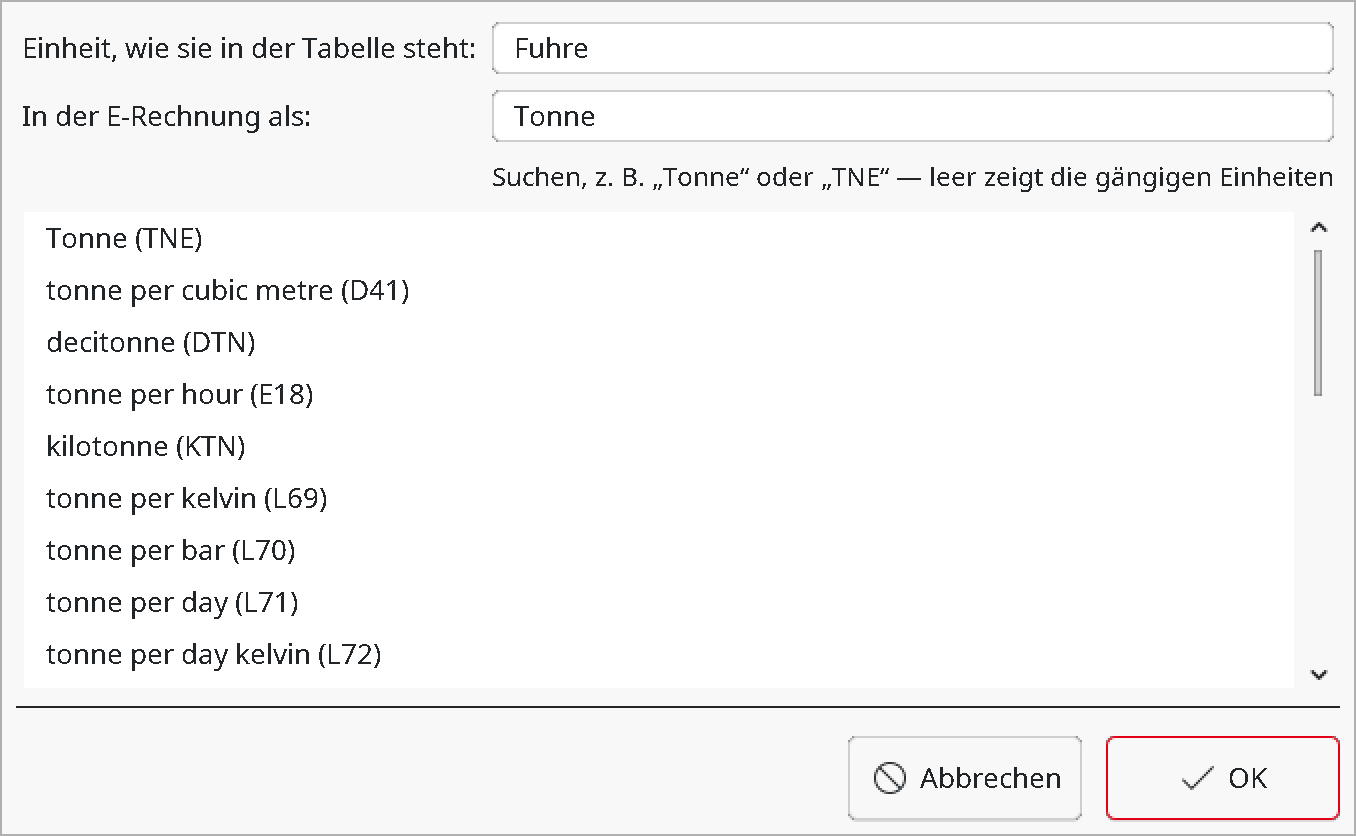
Nach OK und Speichern wird Ihre Schreibweise erkannt. Eigene Einheiten lassen sich dort auch wieder entfernen, eingebaute nicht.
4.7. Summenbereich der Tabelle
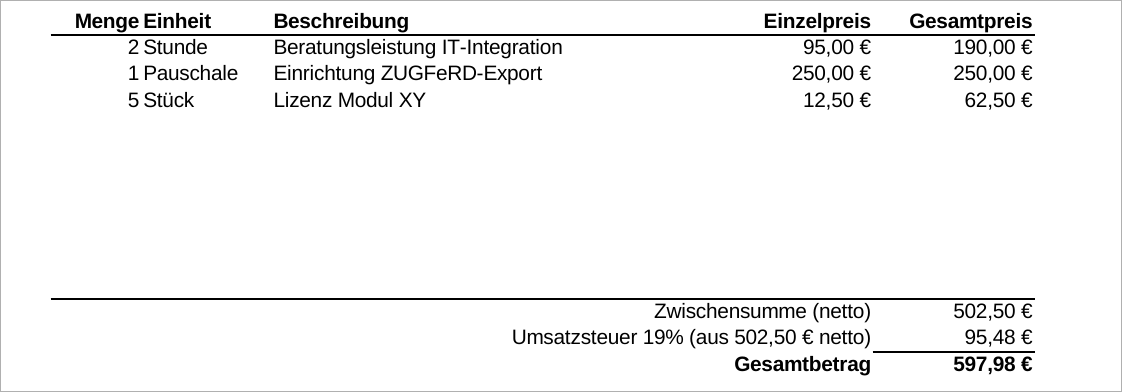
Unterhalb der Positionen fasst die Tabelle automatisch zusammen. Welche Zelle welcher Betrag ist, sagt wieder ihr Name; die Beschriftung daneben ist reine Gestaltung. Sie darf links, rechts oder – wie in der Vorlage „Handwerk“ – über dem Betrag stehen. So sieht der Summenbereich der gemischten Vorlage aus:
Zwischensumme (netto)                   502,50 €    ← Zwischensumme_BT_109
Umsatzsteuer 7% (aus 62,50 € netto)       4,38 €    ← Umsatzsteuer_7_BT_117
Umsatzsteuer 19% (aus 440,00 € netto)    83,60 €    ← Umsatzsteuer_19_BT_117
Gesamtbetrag                            590,48 €    ← Gesamtbetrag_BT_112
| Name | BT | Bedeutung |
|---|---|---|
|
BT-106, BT-109 |
Summe aller Positionsbeträge = Rechnungsbetrag netto (Rabatte und Zuschläge werden nicht unterstützt) |
|
BT-119, BT-116, BT-117 |
Der Steuerbetrag (BT-117). Der Steuersatz (BT-119) steht im Namen. Die Bemessungsgrundlage (BT-116) – die Summe der Positionen mit diesem Satz – berechnet das Programm; „aus … € netto“ in der Beschriftung ist nur Anzeige. Ist die Zelle leer, kommt der Satz in dieser Rechnung nicht vor. |
(keine eigene Zelle) |
BT-110 |
Summe aller Umsatzsteuer-Beträge |
|
BT-112, BT-115 |
Rechnungsbetrag brutto = zu zahlender Betrag (Anzahlung wird nicht unterstützt) |
Warum stehen beim Gesamtbetrag zwei Nummern? Die Norm verlangt zwei Endbeträge: den Rechnungsbetrag brutto (BT-112) und den Betrag, den der Kunde tatsächlich zahlen soll (BT-115). Verschieden sind sie nur, wenn schon etwas angezahlt wurde oder ein Rundungsbetrag abgezogen wird. Beides wird nicht unterstützt, deshalb sind beide Beträge immer gleich und kommen aus derselben Zelle. Aus demselben Grund steht bei der Zwischensumme die Summe der Positionen (BT-106) und der Rechnungsbetrag netto (BT-109).
Jede gefüllte Umsatzsteuer-Zelle wird in der E-Rechnung zu einer eigenen Steuergruppe. Die
gemischte Vorlage mit 7 % und 19 % ergibt also zwei Gruppen, die übrigen Vorlagen mit
Umsatzsteuer je eine. Gibt es nur eine Umsatzsteuer-Zelle, gilt ihr Satz für alle
Positionen; gibt es mehrere, braucht jede Position ihren Satz in der Spalte
Steuersatz_BT_152. Die Steuerkategorie der Gruppe (BT-118) steht nicht in der Tabelle, sie
folgt aus Ihrem Steuermodus. Bei Kleinunternehmer gibt es keine Umsatzsteuer-Zelle; die
E-Rechnung enthält trotzdem eine Gruppe mit Satz 0, dem Gesamtbetrag als
Bemessungsgrundlage, Steuerbetrag 0 und Ihrem Befreiungshinweis (BT-120).
Das Programm rechnet jeden Betrag aus den Positionen selbst nach – auf den Cent genau, mit kaufmännischer Rundung auf 2 Nachkommastellen:
-
Gesamtpreis je Position = Menge × Einzelpreis,
-
Zwischensumme = Summe der Gesamtpreise,
-
Umsatzsteuer je Satz = Summe der Positionen mit diesem Satz × Satz ÷ 100, gerundet,
-
Gesamtbetrag = Zwischensumme + alle Umsatzsteuer-Beträge.
Weicht ein Betrag in der Tabelle davon ab, wird keine Rechnung erzeugt – sonst stünde auf dem sichtbaren Beleg ein anderer Betrag als in der E-Rechnung. Zeigen Sie zusätzlich Umsatzsteuer und Brutto je Position (wie in der Vorlage „Handwerk“), berechnen Sie die Umsatzsteuer-Zelle trotzdem aus der Zwischensumme und nicht als Summe der Spalte, sonst können Rundungscents abweichen.
Die Vorlagen gibt es in sieben Varianten. Nehmen Sie die, die zu Ihrem Steuermodus und Ihrer Rechnung passt:
| Variante | Steuermodus | Besonderheit |
|---|---|---|
Umsatzsteuer 19 % |
Regelsteuersatz |
Zwischensumme, Umsatzsteuer 19 %, Gesamtbetrag |
19 % mit Leistungszeitraum |
Regelsteuersatz |
wie 19 %, mit Leistungszeitraum statt Leistungsdatum |
19 % mit Leistungszeitraum und Beschreibung |
Regelsteuersatz |
wie davor, mit Positionsnummer und einer Beschreibungszeile unter jeder Position |
Handwerk |
Regelsteuersatz |
Umsatzsteuer und Brutto je Position, Summen nebeneinander, Beschreibungszeile unter jeder Position, ohne Einheiten-Spalte |
Umsatzsteuer 7 % |
Regelsteuersatz |
Zwischensumme, Umsatzsteuer 7 %, Gesamtbetrag |
7 % und 19 % gemischt |
Regelsteuersatz |
Zwischensumme, je vorkommendem Satz eine Umsatzsteuer-Zelle, Gesamtbetrag; Steuersatz je Position Pflicht |
Kleinunternehmer |
Kleinunternehmer |
nur Gesamtbetrag (= netto, Umsatzsteuer 0); Feld |
4.8. Checkliste: Welche Felder braucht meine Vorlage?
- Jede Vorlage
-
BT-1,BT-2,BT-72oderBT-73+BT-74,BT-44,BT-50,BT-53,BT-52(Textfelder) sowieBT-3,BT-55,BT-5,BT-81,BT-20(Auswahlfelder) und die Positionstabelle mit den NamenMenge_BT_129,Bezeichnung_BT_153,Einzelpreis_BT_146,Gesamtpreis_BT_131,Gesamtbetrag_BT_112; bei Regelsteuersatz zusätzlichZwischensumme_BT_109und je SteuersatzUmsatzsteuer_<Satz>_BT_117. - Zusätzlich bei Kleinunternehmer
-
BT-120(Textfeld mit dem § 19-Hinweis). - Nach Bedarf
-
BT-9,BT-13,BT-46,BT-48,BT-51,BT-163.
Kapitel 5. Rechnung erzeugen
Sobald Ihre ausgefüllte Datei gespeichert ist, gibt es mehrere Wege, daraus die fertige ZUGFeRD-Rechnung zu erzeugen.
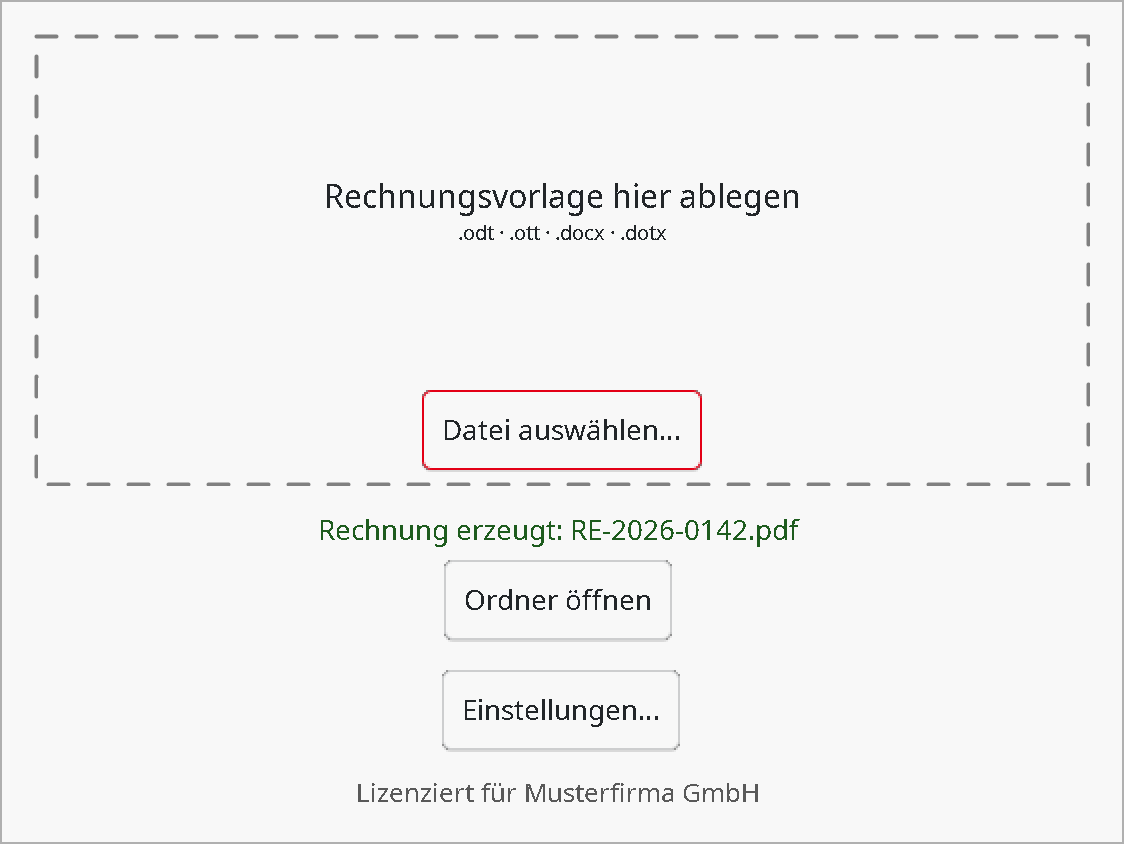
5.1. Weg 1: Haupt-GUI (Doppelklick auf das Programm-Symbol)
Ein Doppelklick auf das Programm-Symbol (Startmenü/Desktop-Verknüpfung) öffnet die
Haupt-GUI — ganz ohne Terminal/Eingabeaufforderung. Ziehen Sie Ihre ausgefüllte
.odt-, .ott-, .docx- oder .dotx-Datei per Drag&Drop auf das Fenster, oder
klicken Sie auf „Datei auswählen…“. Über „Einstellungen…“ erreichen Sie von hier
auch jederzeit die Konfigurationsoberfläche (Firmendaten, Steuermodus, Ausgabe).
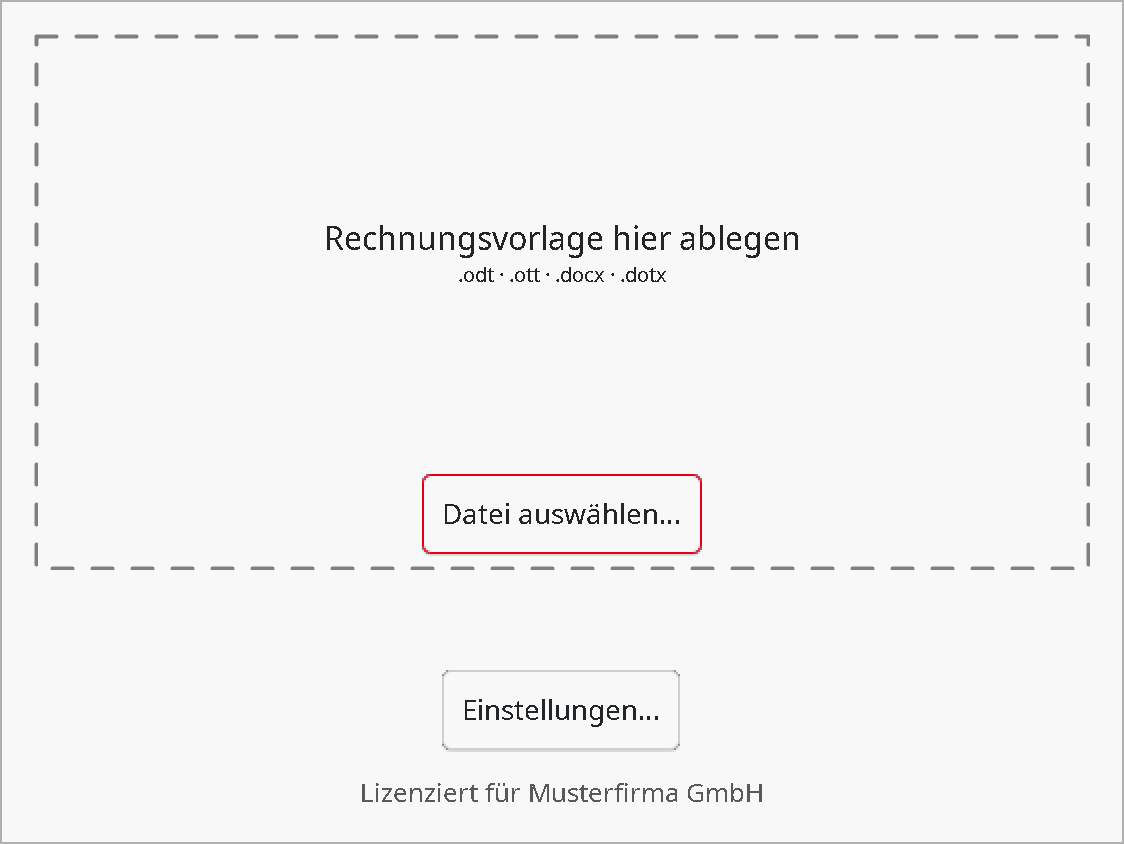
Nach dem Erzeugen zeigt das Fenster den Namen der fertigen Datei; Ordner öffnen öffnet den Ordner, in dem sie liegt:
5.2. Weg 2: Rechtsklick im Explorer (nur Windows)
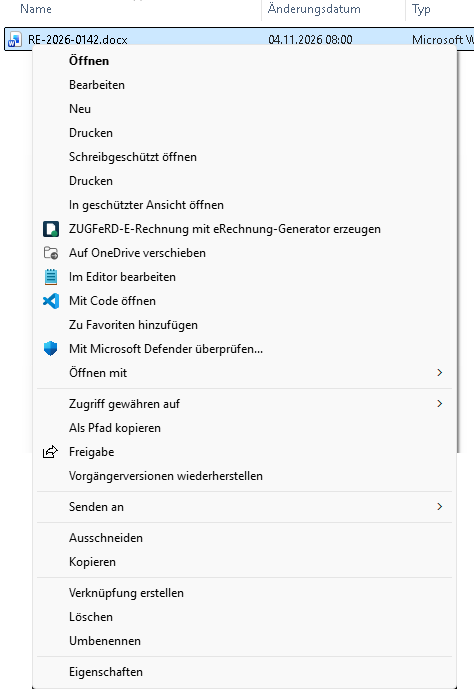
Nach der Installation (siehe Installation) genügt ein Rechtsklick auf Ihre
ausgefüllte .docx- oder .odt-Datei im Windows-Explorer und die Auswahl von
„ZUGFeRD-E-Rechnung mit eRechnung-Generator erzeugen“.
Unter Windows 11 zeigt der erste Rechtsklick ein verkürztes Menü ohne diesen Eintrag. Klicken Sie dort auf „Weitere Optionen anzeigen“, oder halten Sie beim Rechtsklick die Umschalttaste gedrückt – dann erscheint gleich das vollständige Menü.
5.3. Weg 3: über die Befehlszeile
Auf allen drei Betriebssystemen können Sie das Programm auch direkt über ein Terminal-/Eingabeaufforderungsfenster aufrufen. Unter Linux und macOS:
erechnung-generator --input "Pfad/zu/Ihrer/Rechnung.docx"Unter macOS setzt das die einmalig angelegte Verknüpfung aus Installation voraus;
ohne sie rufen Sie /Applications/erechnung-generator.app/Contents/MacOS/erechnung-generator
mit vollem Pfad auf.
Unter Windows installiert der Installer zusätzlich zu erechnung-generator.exe
(Startmenü, Desktop, Rechtsklick-Kontextmenü) den Befehl erechnung-generator-console —
nur dieser zeigt Ausgaben (auch --help/--version/Fehlermeldungen) sichtbar in
cmd.exe/PowerShell an:
erechnung-generator-console --input "Pfad\zu\Ihrer\Rechnung.docx"Ohne weitere Angaben landet die fertige PDF im selben Ordner wie Ihre Eingabedatei, benannt nach Ihrer Rechnungsnummer. Möchten Sie einen anderen Ablageort, geben Sie ihn zusätzlich an:
erechnung-generator-console --input "Rechnung.docx" --output "C:\Rechnungen\Ausgang\Rechnung.pdf"5.4. Wenn die PDF schon existiert
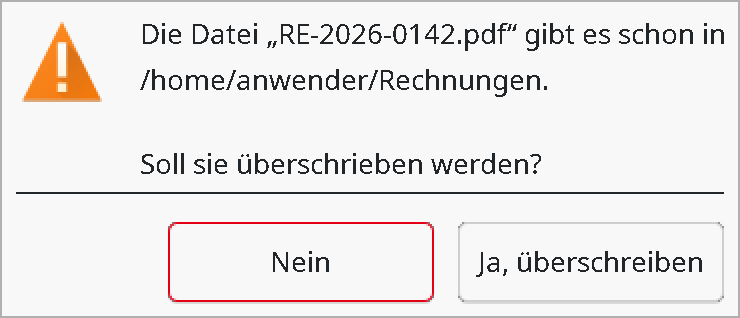
Liegt am Zielort schon eine Datei mit demselben Namen – etwa weil Sie dieselbe Rechnung ein zweites Mal erzeugen –, wird sie nie ungefragt überschrieben:
-
Im Programmfenster (und beim Rechtsklick im Explorer) fragt das Programm nach. Voreingestellt ist Nein; dann entsteht keine neue Rechnung und die vorhandene Datei bleibt unverändert.
-
Auf der Befehlszeile bricht das Programm mit einer Meldung ab. Wollen Sie die Datei ersetzen, geben Sie zusätzlich
--ueberschreibenan.
5.5. Was danach passiert
In allen drei Fällen geschieht im Kern dasselbe:
-
Das Programm liest Ihre Vorlage und prüft alle Angaben.
-
Ein Prüfbericht öffnet sich automatisch (siehe Den Prüfbericht lesen) — bei Weg 1 (Haupt-GUI) in einem eigenen Fenster im Programm, bei Weg 2 und Weg 3 in Ihrem Standardbrowser.
-
Sind alle Pflichtangaben vorhanden, entsteht zusätzlich die fertige ZUGFeRD-PDF an dem oben beschriebenen Ort.
-
Fehlt etwas Wichtiges, entsteht keine Rechnung – der Prüfbericht zeigt Ihnen genau, was zu tun ist (siehe Häufige Meldungen und ihre Lösung).
Kapitel 6. Den Prüfbericht lesen
Nach jedem Aufruf öffnet sich automatisch ein Prüfbericht – auch dann, wenn alles in Ordnung war (über die Haupt-GUI in einem eigenen Fenster im Programm, über das Rechtsklick-Kontextmenü oder die Befehlszeile in Ihrem Standardbrowser, siehe Rechnung erzeugen). Er ist in Alltagssprache gehalten, ohne dass Sie Fachbegriffe aus der E-Rechnungs-Norm kennen müssen.
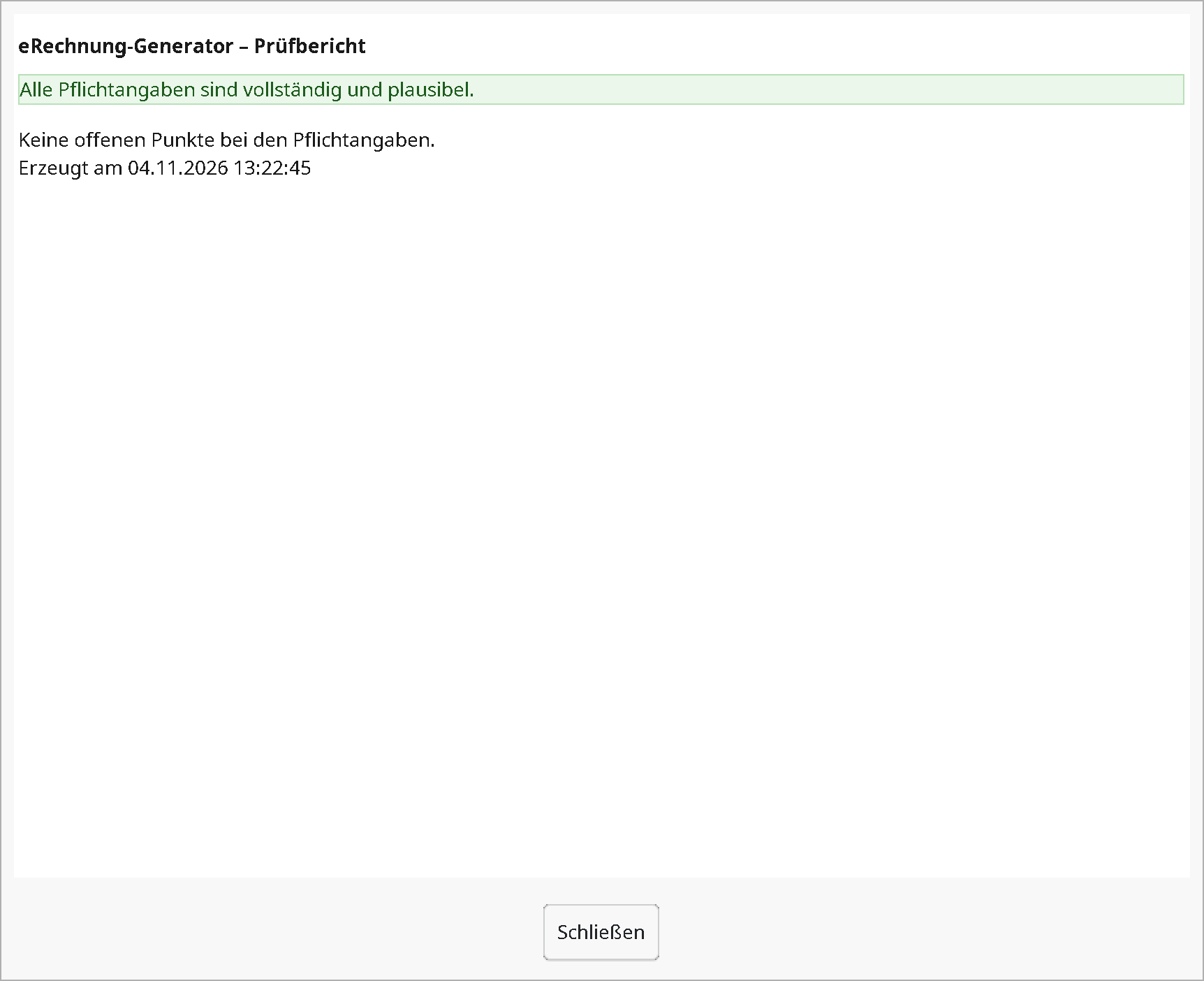
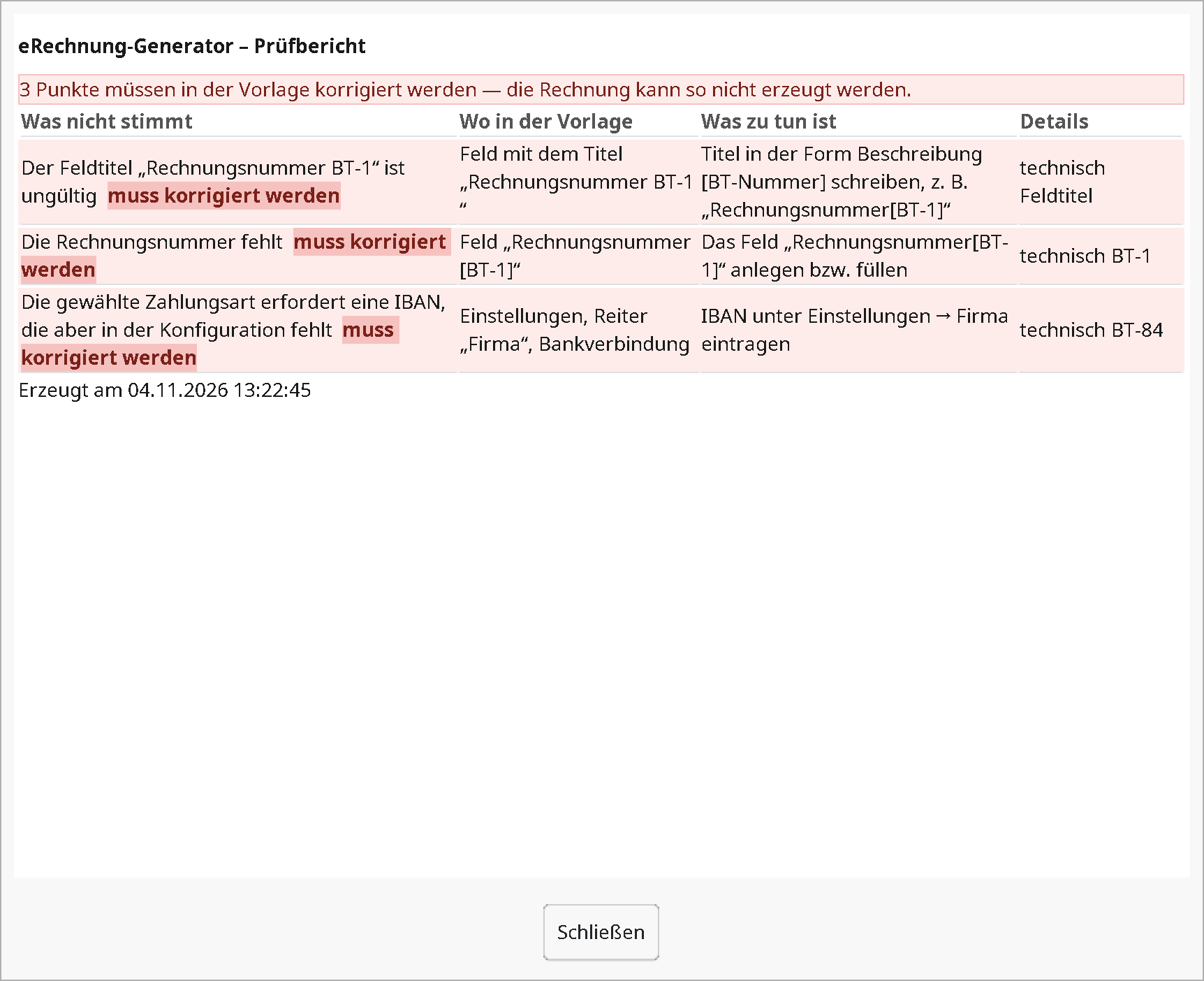
Ganz oben steht ein farbig unterlegtes Fazit in einem Satz:
🟩 Grün |
Alles vollständig und plausibel. Die Rechnung wurde erzeugt. |
🟨 Gelb |
Die Rechnung wurde erzeugt, die technische Prüfung der Datei meldet aber Hinweise. Sehen Sie sich die betroffenen Zeilen einmal an. |
🟥 Rot |
Mindestens ein Punkt muss in der Vorlage korrigiert werden – eine fehlende Angabe, ein ungültiges Feld oder ein Betrag, der nicht zur eigenen Nachrechnung passt (auch 1 Cent). Es wurde keine Rechnung erzeugt. |
Darunter folgen bis zu drei Tabellen, je nachdem, ob es dazu etwas zu melden gibt:
-
Pflichtangaben – was fehlt, wo in der Vorlage Sie es finden, und was konkret zu tun ist.
-
Betragsprüfung – das Programm rechnet Ihre Summen selbst nach und zeigt hier Abweichungen zwischen dem, was in der Vorlage steht, und dem nachgerechneten Wert.
-
ZUGFeRD-Validierung – das Ergebnis der technischen Prüfung der erzeugten Datei gegen die offizielle Norm.
6.1. Die E-Rechnung zusätzlich bei ELSTER prüfen
Unabhängig vom Prüfbericht können Sie jede erzeugte E-Rechnung bei der Steuerverwaltung gegenprüfen. ELSTER bietet dafür den kostenlosen Dienst E-Rechnung ansehen an: www.elster.de/eportal/e-rechnung.
-
Öffnen Sie die Seite im Browser.
-
Ziehen Sie die erzeugte PDF in das Feld „Rechnungsdatei hier auswählen oder ablegen“ oder wählen Sie sie über das Feld aus.
-
ELSTER liest die in der PDF eingebettete E-Rechnung aus und zeigt ihren Inhalt als lesbare Rechnung an. Erkennt ELSTER die Datei nicht als E-Rechnung, erscheint stattdessen eine Fehlermeldung.
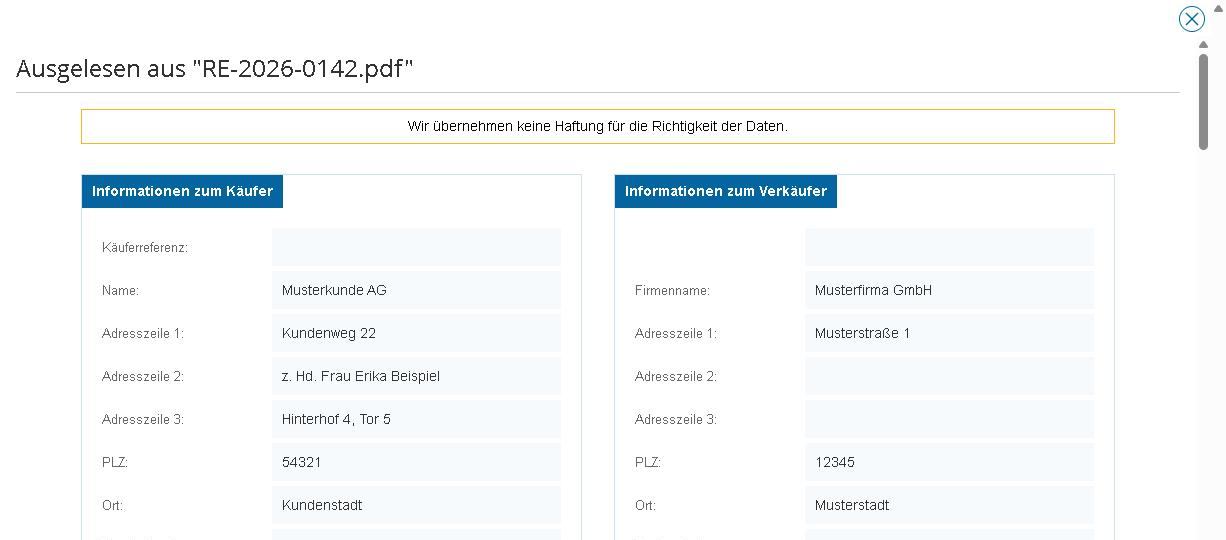
Vergleichen Sie die Anzeige mit Ihrer gedruckten Rechnung: Rechnungsnummer, Datum,
Kunde, Steuersätze und Gesamtbetrag müssen übereinstimmen. Sehen Sie sich außerdem jede
Position einzeln an: Menge, Einheit, Preis pro Einheit und Gesamtpreis müssen zu
der Zeile in Ihrer Positionstabelle passen. Die Einheit zeigt ELSTER als Code, zum
Beispiel HUR für Stunde, H87 für Stück oder LS für Pauschale.
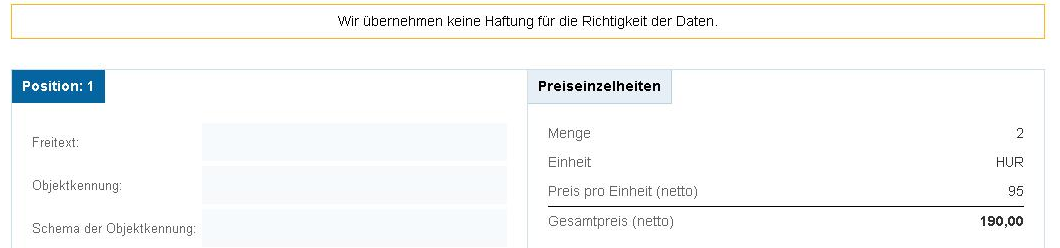
Genau das sieht später auch die Buchhaltung Ihres Kunden, deren Software die E-Rechnung automatisch einliest.
|
Hinweis
|
E-Rechnung ansehen ist laut ELSTER ein „unverbindlicher Service der Steuerverwaltung“. Sie müssen die Prüfung nicht durchführen – sie ist eine zusätzliche Kontrolle, etwa bei Ihrer ersten Rechnung oder nach einer Änderung an Ihrer Vorlage. |
6.2. Weitergehende Informationen
-
Die BT-Nummern in den Feldtiteln Ihrer Vorlage stammen aus der europäischen Norm für E-Rechnungen (EN 16931); „BT“ steht für Business Term. Eine Übersicht aller Angaben mit ihren BT-Nummern und Erläuterungen finden Sie unter docs.peppol.eu/poacc/billing/3.0/syntax/ubl-invoice/tree.
-
Allgemeine Informationen zur E-Rechnung und zum Format ZUGFeRD bietet das Forum elektronische Rechnung Deutschland (FeRD): www.ferd-net.de.
Kapitel 7. Häufige Meldungen und ihre Lösung
Diese Übersicht zeigt die häufigsten Meldungen aus dem Prüfbericht (siehe Den Prüfbericht lesen) im Wortlaut, wie sie tatsächlich erscheinen, zusammen mit der Lösung.
7.1. Felder der Vorlage
| Meldung | Lösung |
|---|---|
Die Rechnungsnummer fehlt (ebenso Rechnungsdatum, Name, Straße, Postleitzahl oder Ort des Kunden) |
Das genannte Feld fehlt in der Vorlage oder ist leer. Legen Sie es an bzw. füllen Sie es (Titel siehe Textfelder). |
„…“ ist kein gültiges Datum im Format TT.MM.JJJJ |
Tragen Sie das Datum genau in diesem Format ein, z. B. |
Es fehlt das Liefer-/Leistungsdatum bzw. der Leistungszeitraum / … sind beide angegeben / Beim Leistungszeitraum fehlt … |
Füllen Sie entweder nur |
Der Feldtitel „…“ ist ungültig |
Der Titel erwähnt eine BT-Nummer, aber nicht in der Form |
Das Feld „…“ wird nicht unterstützt |
Die BT-Nummer im Titel gibt es in Kapitel 4 nicht – meist ein Tippfehler. |
Das Feld „…“ kommt mehrfach mit verschiedenem Inhalt vor |
Alle Felder mit dieser BT-Nummer auf denselben Inhalt bringen. |
Das Feld „…“ steht in der Kopf- oder Fußzeile |
Felder in Kopf- und Fußzeile werden nicht gelesen. Verschieben Sie das Feld in den Textkörper. |
„…“ ist als Zahlungsart nicht bekannt (ebenso Zahlungsziel, Land, Währung) |
Wählen Sie einen Eintrag aus der Auswahlliste (siehe Auswahlfelder (Dropdowns)), statt Text zu tippen.
Eine eigene Formulierung für das Zahlungsziel richten Sie in |
Die Rechnungsart fehlt / Gutschrift wird in dieser Programmversion nicht unterstützt / „…“ ist als Rechnungsart nicht bekannt; unterstützt wird nur „Rechnung“ |
Wählen Sie im Auswahlfeld |
Das Feld „…“ enthält eine Feldfunktion (z. B. ein automatisches Datum) … |
Entfernen Sie die Feldfunktion und tragen Sie den Inhalt als normalen Text ein, z. B. das
Datum |
Derzeit werden von dieser Programmversion nur Geschäftsbeziehungen innerhalb Deutschlands unterstützt / … nur Rechnungen in Euro unterstützt |
|
Das Fälligkeitsdatum … passt nicht zu Rechnungsdatum und Zahlungsziel |
Korrigieren Sie das Datum wie angegeben, oder entfernen Sie das Feld – es wird dann berechnet. |
Der Hinweis auf die Steuerbefreiung (§ 19 UStG) fehlt / Die Vorlage enthält einen Hinweis auf die Steuerbefreiung, der Steuermodus ist aber Regelsteuersatz |
7.2. Ihre eigenen Firmendaten
Diese Meldungen betreffen nicht die Vorlage, sondern Ihre Konfigurationsdatei (siehe Ersteinrichtung und Einstellungen):
| Meldung | Lösung |
|---|---|
Der Firmenname/Die Straße/Der Ort/Die Postleitzahl/Der Ländercode des Absenders fehlt in der Konfiguration |
Öffnen Sie |
Es fehlen sowohl Handelsregisternummer als auch USt-IdNr. des Absenders |
Mindestens eine der beiden Angaben ist gesetzlich Pflicht (Handelsregister oder
USt-IdNr.). Tragen Sie mindestens eine davon in |
Es fehlen sowohl USt-IdNr. als auch Steuernummer des Absenders |
Mindestens eine der beiden Angaben ist Pflicht. Tragen Sie mindestens eine davon in
|
Die gewählte Zahlungsart erfordert eine IBAN, die aber in der Konfiguration fehlt |
Bei Überweisung ist eine IBAN Pflicht. Tragen Sie sie im Abschnitt
|
7.3. Positionen
| Meldung | Lösung |
|---|---|
Bei Position N fehlt die Menge/die Bezeichnung/der Einzelpreis/der Gesamtpreis |
Ergänzen Sie den fehlenden Wert in der entsprechenden Zeile der Positionstabelle. |
Die Einheit '…' ist nicht bekannt |
Ergänzen Sie die Schreibweise unter Einstellungen… → Reiter Einheiten → Hinzufügen… (siehe „Einheiten“ in Kapitel 4) oder verwenden Sie eine der dort aufgeführten Schreibweisen. |
7.4. Positionstabelle: Namen und Zeilen
Diese Meldungen erscheinen sofort beim Erzeugen, noch vor dem Prüfbericht – im
Programmfenster bzw. als Hinweisfenster. Sie nennen die betroffene Zelle (z. B. B5) und den
Namen. Wie Sie Namen ansehen und ändern, steht in Namen ansehen und ändern.
| Meldung | Lösung |
|---|---|
Die Positionstabelle hat keine benannten Bereiche. |
Die Tabelle stammt aus einer eigenen oder älteren Vorlage ohne Namen. Nehmen Sie eine Vorlage von der Download-Seite, oder legen Sie die Namen an (siehe Positionstabelle). |
In der Positionstabelle fehlt der Name … |
Legen Sie den genannten Namen für die passenden Zellen an. |
Zeile N ist nur halb ausgefüllt: Menge in …, aber kein Einzelpreis (oder umgekehrt) |
Eine Position braucht Menge und Einzelpreis. Tragen Sie den fehlenden Wert ein oder leeren Sie die Zeile. |
In … steht „…“, aber Zeile N hat keine Menge und keinen Einzelpreis. |
Text unter einer Position gehört in eine Zelle des Namens |
Die Position in Zeile N … liegt außerhalb des Bereichs … |
Die Zeile gehört nicht zu dem genannten Namen, meist nach dem Einfügen von Zeilen. Erweitern Sie den Bereich im Namens-Manager bzw. unter Namen verwalten. |
In … steht „…“, aber darüber gibt es noch keine Position. |
Eine Beschreibung gehört zu einer Position. Schreiben Sie sie in die Zeile der Position oder darunter. |
In … steht „…“, erwartet ist eine Zahl. |
In Menge, Preis oder Summe steht Text. Tragen Sie eine Zahl ein (ohne „Stück“, „€“ o. Ä.). |
In … steht der Wert 1,789, angezeigt wird aber „1,79 €“. |
Die Zelle zeigt weniger Nachkommastellen, als die Zahl hat. Stellen Sie im Zahlenformat der Zelle mehr Nachkommastellen ein oder runden Sie die Zahl, damit Beleg und E-Rechnung dieselbe Zahl zeigen. |
Der Name „…“ in der Positionstabelle ist nicht lesbar / … verweist auf BT-…, das liest das Programm aus der Tabelle nicht |
Ein Name erwähnt eine BT-Nummer, aber nicht in der Form |
Die Zelle … gehört zu zwei Namen / Die Namen … und … meinen dasselbe |
Jede Zelle darf nur einen Namen haben, und jede BT-Nummer nur einmal vorkommen. Löschen oder korrigieren Sie einen der beiden Namen. |
Die Zelle … ist leer, dort muss der Betrag stehen. |
Die Summenzelle (Zwischensumme oder Gesamtbetrag) ist leer. Prüfen Sie ihre Formel. |
7.5. Summen und Zahlungsangaben
| Meldung | Lösung |
|---|---|
Der Nettobetrag/Der Steuerbetrag/Der Bruttobetrag fehlt |
Prüfen Sie die Summenzellen |
Ein Betrag in der Tabelle stimmt nicht: … |
Das Programm rechnet jede Summe nach. Schon ein Cent Abweichung verhindert die Rechnung, damit sichtbarer Beleg und E-Rechnung nie verschiedene Beträge zeigen. Prüfen Sie die Formeln der Tabelle; der Abschnitt „Betragsprüfung“ im Prüfbericht zeigt den nachgerechneten und den vorgefundenen Betrag. |
7.6. Widersprüchlicher Steuersatz
| Meldung | Lösung |
|---|---|
Kalkulationsblatt enthält Steuersatz X %, aber die Konfiguration ist auf 'kleinunternehmer' eingestellt |
Sie sind als Kleinunternehmer:in eingerichtet (0 % Umsatzsteuer), die Vorlage enthält
aber einen Steuersatz ungleich 0 %. Prüfen Sie, ob die Positionstabelle versehentlich
einen Steuersatz enthält, oder ob Ihr Steuermodus in |
Steuersatz X % im Kalkulationsblatt ist bei 'regelsteuersatz' nicht zulässig |
Erlaubt sind bei Regelbesteuerung nur 19 % und 7 %. Prüfen Sie den eingetragenen Steuersatz in der Positionstabelle. |
7.7. Datei- und Formatprobleme
| Meldung | Lösung |
|---|---|
„…“ ist eine Legacy-.doc-Datei (Compound Binary Format, Word bis 2003). Dieses Format wird nicht unterstützt. |
Öffnen Sie die Datei einmalig in Word oder LibreOffice und speichern Sie sie als
|
„…“ ist kein erkanntes Vorlagenformat |
Verwenden Sie eine der vier unterstützten Dateiendungen: |
7.8. Office-Programm
| Meldung | Lösung |
|---|---|
LibreOffice ist nicht installiert, Microsoft Word aber schon. Soll eRechnung-Generator künftig Word verwenden? (oder umgekehrt) |
Das eingestellte Office-Programm fehlt, das andere ist installiert. Mit Auf Word umstellen bzw. Auf LibreOffice umstellen ändert das Programm die Einstellung im Reiter Ausgabe und erzeugt die Rechnung gleich noch einmal. Auf der Befehlszeile steht nur ein Hinweis, wie Sie umstellen. |
LibreOffice wurde nicht gefunden … |
Weder LibreOffice noch Word ist installiert. Installieren Sie LibreOffice (kostenlos) oder wählen Sie, falls vorhanden, unter Einstellungen → Ausgabe MS Word. |
MS Word hat die Umwandlung nicht innerhalb von 90 Sekunden abgeschlossen … |
Meist wartet Word auf eine Eingabe, etwa nach einer frischen Installation (Lizenzvertrag, Aktivierung, Datenschutzoptionen). Öffnen Sie Word einmal von Hand, bestätigen Sie alle Fenster und versuchen Sie es erneut. |
Microsoft Word ist installiert, wurde aber noch nie gestartet … (macOS) |
Öffnen Sie Word einmal von Hand, bestätigen Sie alle Fenster und versuchen Sie es erneut. |
macOS erlaubt eRechnung-Generator nicht, Microsoft Word zu steuern … |
Sie haben die Rückfrage „… möchte Microsoft Word steuern“ abgelehnt. Schalten Sie unter Systemeinstellungen → Datenschutz & Sicherheit → Automation bei eRechnung-Generator den Schalter für Microsoft Word ein. |
Kapitel 8. Regelsteuersatz oder Kleinunternehmer?
Bei der Ersteinrichtung (siehe Ersteinrichtung und Einstellungen) müssen Sie sich für einen von zwei Steuermodi entscheiden. Diese Entscheidung gilt dauerhaft für alle Ihre Rechnungen – sie ist also keine Frage, die Sie pro Rechnung neu stellen, sondern ein grundsätzlicher Status Ihres Unternehmens.
- Regelsteuersatz
-
Sie weisen auf Ihren Rechnungen Umsatzsteuer aus – in Deutschland in der Regel 19 % oder ermäßigt 7 %. Sie führen diese Umsatzsteuer ans Finanzamt ab und können umgekehrt die Umsatzsteuer aus Ihren eigenen Eingangsrechnungen als Vorsteuer geltend machen.
- Kleinunternehmer:in (§ 19 UStG)
-
Sie weisen keine Umsatzsteuer aus – Ihre Rechnungen enthalten stattdessen einen Hinweis wie „Gemäß § 19 UStG wird keine Umsatzsteuer berechnet.“ Diese Regelung dürfen Sie nur nutzen, wenn Ihr Umsatz die gesetzlichen Grenzen für die Kleinunternehmerregelung nicht überschreitet.
Als Kleinunternehmer:in verwenden Sie die Vorlagen-Variante „Kleinunternehmer“. Der
Hinweis auf die Steuerbefreiung steht dort im Feld BT-120 (siehe Textfelder): Sein
Text erscheint sichtbar auf der Rechnung und wird wortgleich in die E-Rechnung übernommen.
Fehlt er, wird keine Rechnung erzeugt. Umgekehrt bricht das Programm im Modus
Regelsteuersatz ab, wenn die Vorlage einen solchen Hinweis enthält.
8.1. Was der Steuermodus in der E-Rechnung bewirkt
Die E-Rechnung enthält für jede Steuergruppe und jede Position eine Steuerkategorie (BT-118 bzw. BT-151). Welche Kategorie dort steht, hängt ausschließlich von Ihrem Steuermodus in den Stammdaten ab – nicht von der Vorlage und nicht vom Kunden:
| Steuermodus | Steuerkategorie | Steuersatz |
|---|---|---|
Regelsteuersatz |
|
aus der Umsatzsteuer-Zeile der Tabelle, nur 19 % oder 7 % |
Kleinunternehmer |
|
immer 0 % |
Eine Rechnung enthält immer nur eine Kategorie; S und E werden nie gemischt. Der
Grund: Ob Sie Kleinunternehmer:in sind, ist ein Status Ihres Unternehmens und keine
Eigenschaft einer einzelnen Rechnung. So kann eine Kleinunternehmer-Rechnung nicht
versehentlich mit 19 % Umsatzsteuer entstehen.
Die Vorlage muss zum Steuermodus passen. Das Programm prüft das und erzeugt bei einem Widerspruch keine Rechnung:
| Steuermodus | Abbruch, wenn … |
|---|---|
Kleinunternehmer |
|
Regelsteuersatz |
|
Praktisch heißt das: Die Vorlage „Kleinunternehmer“ gehört zum Modus Kleinunternehmer, die Vorlagen „Umsatzsteuer 19 %“, „Umsatzsteuer 7 %“ und „7 % und 19 % gemischt“ gehören zum Modus Regelsteuersatz. Jede andere Kombination wird abgelehnt.
|
Wichtig
|
Welcher der beiden Modi für Sie zutrifft und ob Sie die Grenzen der Kleinunternehmerregelung einhalten, kann dieses Handbuch nicht für Sie entscheiden. Das Programm setzt nur technisch korrekt um, was Sie bei der Ersteinrichtung angegeben haben – es prüft nicht, ob diese Angabe steuerlich für Sie zulässig ist. Fragen Sie im Zweifel Ihre Steuerberaterin oder Ihren Steuerberater. Dieses Handbuch ersetzt keine steuerliche Beratung. |
|
Hinweis
|
eRechnung-Generator unterstützt ausschließlich normale inländische B2B-Rechnungen mit diesen beiden Steuermodi. Auslandsfälle wie innergemeinschaftliche Lieferungen ins EU-Ausland oder das Reverse-Charge-Verfahren (Steuerschuldnerschaft des Leistungsempfängers) werden nicht unterstützt. Deshalb nimmt das Programm nur Kunden in Deutschland und nur Rechnungen in Euro an. Haben Sie einen anderen Fall, stimmen Sie das mit Ihrer Steuerberatung ab. |
Kapitel 9. Hilfe bekommen
Wenn diese Anleitung Ihre Frage nicht beantwortet oder Sie einen Fehler gefunden haben, erreichen Sie uns auf zwei Wegen:
-
per E-Mail an support@euu.rocks
-
über das Kontaktformular auf der Website: erechnung-generator.euu.rocks/kontakt.html
Bitte geben Sie dabei nach Möglichkeit an: welche Version Sie verwenden, welches Betriebssystem, den HTML-Prüfbericht der betroffenen Rechnung als Anhang (siehe Den Prüfbericht lesen) sowie die verwendete Vorlage – bitte ohne echte Kunden- oder Bankdaten, ersetzen Sie diese vorher durch Beispielwerte.